Introduction
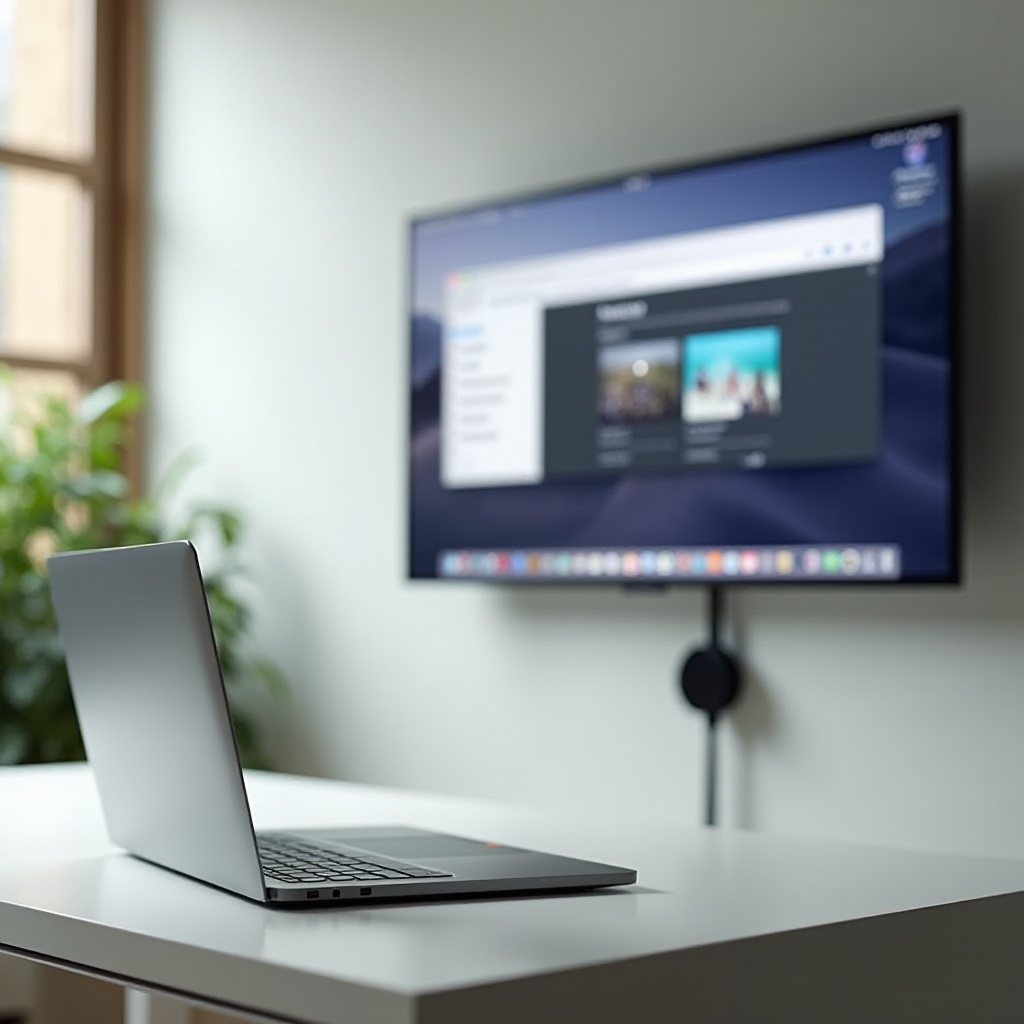
Chromecast permet de transformer presque n'importe quel téléviseur en écran connecté. Avec un simple PC, vous pouvez envoyer vos films, vos séries, vos onglets de navigateur ou même tout votre bureau sur la TV. L'expression 'chromecast desde PC' résume justement cette idée : diffuser du contenu directement depuis l'ordinateur vers le téléviseur.
Beaucoup d'utilisateurs pensent que Chromecast fonctionne surtout avec un smartphone. Pourtant, un PC offre plus de contrôle, supporte plus de formats et gère mieux le multitâche. Vous pouvez travailler sur un onglet et diffuser une vidéo sur un autre, lancer un jeu ou une présentation tout en gardant vos notes sur l'écran du PC.
Dans ce guide, vous allez voir comment configurer Chromecast depuis un ordinateur, caster des onglets, des fichiers locaux et des services de streaming, optimiser la qualité d'image et de son, puis résoudre les problèmes courants. L'objectif est de vous donner une méthode claire pour utiliser Chromecast desde PC au quotidien, que vous soyez débutant ou déjà à l'aise avec les outils multimédias.
Qu'est‑ce que 'chromecast desde PC' et pourquoi l'utiliser ?
Définition de Chromecast et du casting depuis un ordinateur
Chromecast est un petit appareil de Google que l'on branche sur le port HDMI du téléviseur. Il se connecte au Wi‑Fi et reçoit des flux vidéo ou audio envoyés par d'autres appareils : smartphone, tablette, mais aussi ordinateur.
Quand on parle de 'chromecast desde PC', on parle de trois actions principales :
- Caster un onglet de navigateur (par exemple un site de streaming).
- Caster l'écran complet du PC (bureau, applications, présentations).
- Caster des fichiers stockés sur le PC (films, musique, photos).
Le PC agit alors comme télécommande et parfois comme source de lecture. Selon le type de contenu, le flux part soit directement d'Internet vers le Chromecast (cas des services compatibles), soit de votre PC vers le Chromecast.
Avantages de caster depuis un PC plutôt que depuis un smartphone
Caster depuis un PC apporte plusieurs avantages concrets :
- Meilleur confort de navigation
Clavier, souris ou trackpad rendent la recherche de contenus plus rapide et plus précise, surtout pour saisir des URL longues ou des mots de passe. - Formats de fichiers plus variés
Un PC lit plus facilement des formats exotiques (MKV, AVI, codecs spécifiques) via des logiciels comme VLC. Vous profitez ainsi d'une médiathèque plus large. - Multitâche efficace
Vous pouvez continuer à travailler, répondre à des mails ou naviguer sur d'autres sites pendant que la TV diffuse votre contenu, sans interrompre la lecture. - Contrôle fin de l'affichage
Résolution, second écran, gestion de plusieurs moniteurs : le PC offre plus d'options pour adapter l'affichage à votre TV.
Usages typiques en 2024 : streaming, travail, jeux, présentations
Aujourd'hui, Chromecast desde PC sert dans de nombreux contextes :
- Regarder des films et séries sur des plateformes de streaming, sans installer d'application sur la TV.
- Lancer des présentations professionnelles ou scolaires sur grand écran.
- Afficher des visioconférences (Teams, Zoom, Meet) pour que tout le monde voie mieux.
- Jouer à des jeux PC sur la TV, avec une légère latence acceptable pour les jeux non compétitifs.
- Montrer des photos de vacances, des vidéos familiales ou des projets créatifs.
Pour profiter sereinement de ces usages, il faut cependant vérifier quelques prérequis techniques. C'est ce que nous allons voir maintenant avant de passer à la configuration pas à pas.
Prérequis pour utiliser Chromecast desde PC
Avant de vous lancer dans la configuration, assurez-vous que votre matériel et votre réseau sont prêts. Un bon départ évite beaucoup de bugs plus tard et garantit une expérience fluide avec Chromecast desde PC.
Matériel nécessaire : PC, TV et Chromecast compatible
Vous avez besoin de :
- Un téléviseur avec au moins un port HDMI libre.
- Un Chromecast (Chromecast classique, Chromecast avec Google TV HD ou 4K).
- Un PC de bureau ou un ordinateur portable.
Le PC doit être assez récent pour gérer le streaming sans saccades. En pratique, un processeur milieu de gamme d'il y a quelques années et au moins 4 Go de RAM suffisent pour caster un onglet. Pour de la vidéo Full HD ou 4K, plus de puissance offre un meilleur confort.
Système d'exploitation et navigateur recommandés (Windows, macOS, Linux, Chrome, Edge)
Chromecast desde PC fonctionne avec :
- Windows 10 ou 11.
- macOS récents.
- La plupart des distributions Linux modernes.
Côté navigateur, privilégiez :
- Google Chrome, le plus complet pour Chromecast.
- Microsoft Edge, qui intègre aussi la fonction de cast.
D'autres navigateurs peuvent fonctionner avec des extensions, mais Chrome et Edge restent les plus stables pour le cast, surtout si vous utilisez souvent Chromecast desde PC.
Configuration réseau : Wi‑Fi, box Internet, bande 5 GHz
Chromecast et PC doivent être sur le même réseau Wi‑Fi. Idéalement :
- Utilisez la bande 5 GHz pour réduire la latence et les interférences.
- Placez le routeur ou la box Internet à distance raisonnable du téléviseur.
- Évitez de saturer le réseau avec d'autres téléchargements lourds pendant le cast.
Une connexion fibre ou VDSL n'est pas obligatoire, mais pour le 4K, un bon débit reste recommandé. Si vous constatez beaucoup de coupures, vous verrez plus loin comment optimiser la partie réseau.
Vérifications rapides avant de commencer
Avant la configuration :
- Allumez la TV et branchez le Chromecast sur HDMI.
- Vérifiez que le PC est bien connecté au Wi‑Fi de la maison.
- Assurez-vous que votre navigateur est à jour.
- Notez le nom du réseau Wi‑Fi, vous en aurez besoin dans l'application Google Home.
Une fois ces points validés, vous pouvez passer à la configuration du Chromecast. Cette étape va lier l'appareil à votre réseau, puis vous pourrez commencer à caster depuis votre PC.
Configurer votre Chromecast pour une utilisation depuis le PC
Cette étape consiste à associer le Chromecast au réseau Wi‑Fi et à le préparer pour recevoir les flux depuis l'ordinateur. Sans cette configuration initiale, Chromecast desde PC ne fonctionnera pas correctement.
Branchement du Chromecast sur le téléviseur
Suivez ces étapes simples :
- Branchez le Chromecast sur un port HDMI disponible de la TV.
- Branchez le câble d'alimentation USB :
- soit sur un port USB de la TV,
- soit sur l'adaptateur secteur fourni pour plus de stabilité.
- Allumez la TV et sélectionnez la source HDMI correspondante.
Vous devriez voir l'écran d'accueil du Chromecast. Si ce n'est pas le cas, vérifiez les branchements ou changez de port HDMI.
Configuration avec l'application Google Home sur le même réseau que le PC
La configuration se fait via l'application Google Home sur smartphone ou tablette :
- Connectez le smartphone au même Wi‑Fi que le PC.
- Ouvrez Google Home et ajoutez un nouvel appareil.
- Suivez les instructions pour détecter le Chromecast.
- Donnez un nom clair à l'appareil (par exemple 'Salon' ou 'Chambre').
Même si vous utilisez ensuite Chromecast desde PC, cette étape initiale reste indispensable. Sans elle, le PC ne pourra pas voir le Chromecast sur le réseau.
Mise à jour du firmware Chromecast et des logiciels du PC
Google Home propose souvent de mettre à jour le Chromecast lors de la première configuration. Acceptez cette mise à jour :
- Elle améliore la stabilité.
- Elle corrige des problèmes de compatibilité.
- Elle ajoute parfois de nouvelles fonctionnalités.
Sur le PC, mettez aussi à jour :
- Le navigateur (Chrome ou Edge).
- Le système d'exploitation si nécessaire.
Des versions récentes limitent les bugs lorsque vous utilisez Chromecast desde PC, en particulier avec les services de streaming protégés.
Test de connexion entre PC et Chromecast
Pour vérifier que tout fonctionne :
- Ouvrez Chrome sur le PC.
- Cliquez sur le menu (trois points) puis sur Diffuser.
- Le nom du Chromecast ('Salon', par exemple) doit apparaître.
- Si c'est le cas, la configuration réseau est correcte.
Vous êtes maintenant prêt à utiliser Chromecast desde PC pour caster des onglets et votre bureau. Commençons par la méthode la plus simple, via Google Chrome.
Chromecast desde PC avec Google Chrome
Chrome est l'outil le plus simple pour commencer. Vous pouvez caster un onglet, un fichier ou l'écran complet, le tout en quelques clics, sans installer de logiciel supplémentaire.
Activer et accéder à la fonction 'Diffuser' dans Chrome
Sur Chrome :
- Ouvrez votre navigateur.
- Cliquez sur le menu ⋮ en haut à droite.
- Choisissez Diffuser (ou Cast).
- Une petite fenêtre affiche les appareils disponibles.
Vous pouvez épingler l'icône Diffuser dans la barre d'outils pour un accès plus rapide. Il suffit de cliquer droit sur l'icône puis de choisir l'option pour l'afficher en permanence.
Comment caster un onglet spécifique (sites, vidéos, web apps)
Caster un onglet est idéal pour :
- YouTube.
- Plateformes de streaming web.
- Présentations en ligne.
- Applications web (logiciels en ligne, dashboards, etc.).
Procédez ainsi :
- Ouvrez l'onglet à diffuser.
- Cliquez sur Diffuser.
- Sélectionnez votre Chromecast.
- Vérifiez que la source est bien Onglet.
La TV affiche alors le contenu de cet onglet, sans montrer le reste de votre bureau. Vous gardez donc une certaine confidentialité sur ce qui se passe sur l'autre partie de l'écran.
Comment caster le bureau complet du PC
Pour caster tout l'écran :
- Cliquez sur Diffuser.
- Ouvrez le menu des sources (souvent un petit lien en bas de la fenêtre).
- Choisissez Caster le bureau.
- Sélectionnez l'écran à partager si vous en avez plusieurs.
Cette option est parfaite pour :
- Diaporamas locaux (PowerPoint, PDF, images).
- Applications de bureautique.
- Visioconférences et démonstrations en direct.
Gardez en tête que tout ce qui est affiché sur l'écran casté sera visible sur la TV. Fermez les applications sensibles avant de lancer la diffusion.
Réglages de qualité vidéo et audio pour un cast fluide
Pour améliorer la fluidité lorsque vous utilisez Chromecast desde PC :
- Fermez les onglets ou programmes inutiles, surtout ceux qui consomment beaucoup de ressources.
- Réduisez la résolution dans la plateforme de streaming si votre connexion est limite (passer de 4K à 1080p, ou de 1080p à 720p).
- Utilisez la bande Wi‑Fi 5 GHz quand c'est possible pour limiter les interférences.
Si le son ne sort pas sur la TV, vérifiez dans le menu audio de Windows ou macOS que la bonne sortie est sélectionnée. En cas de doute, stoppez le cast, relancez le navigateur puis essayez à nouveau.
Après Chrome, vous pouvez aussi utiliser Microsoft Edge ou d'autres navigateurs pour Chromecast desde PC. Voyons leurs particularités.
Chromecast desde PC avec Microsoft Edge et autres navigateurs
Si vous préférez Edge ou si Chrome n'est pas installé, vous pouvez quand même profiter de Chromecast desde PC avec des fonctions similaires. Le principe reste le même, seuls les menus changent légèrement.
Utiliser la fonction de cast intégrée à Edge
Sur Microsoft Edge :
- Cliquez sur le menu ⋮.
- Choisissez Plus d'outils.
- Sélectionnez Diffuser les médias sur l'appareil (ou option équivalente).
- Choisissez votre Chromecast dans la liste.
Edge permet aussi de caster un onglet ou du contenu multimédia compatible. L'expérience est très proche de celle de Chrome si vous avez l'habitude du navigateur de Microsoft.
Différences entre Chrome et Edge pour Chromecast
Voici quelques différences à garder en tête :
- Chrome propose souvent une meilleure compatibilité globale avec Chromecast, surtout pour les nouveaux services.
- Edge fonctionne bien pour la plupart des sites, mais certains services testent d'abord leurs nouveautés sur Chrome.
- Les menus et intitulés peuvent changer légèrement, mais la logique reste la même.
Si vous rencontrez des soucis de cast persistants avec Edge, testez la même manipulation dans Chrome pour voir si le problème vient du site ou du navigateur.
Limitations et solutions pour les autres navigateurs
Certains navigateurs n'intègrent pas le cast nativement. Dans ce cas :
- Utilisez Chrome pour le casting même si vous naviguez d'habitude ailleurs.
- Ou installez une extension de cast si elle existe pour votre navigateur.
Pour une utilisation régulière et sans prise de tête, Chrome reste la référence pour Chromecast desde PC. Une fois à l'aise avec le cast d'onglets, vous pouvez aller plus loin et diffuser vos propres fichiers locaux.
Caster des fichiers locaux : vidéos, musique et photos depuis le PC
Caster des fichiers stockés sur votre PC vous permet de profiter de vos propres films, séries, enregistrements et photos sur grand écran. C'est l'un des usages les plus pratiques de Chromecast desde PC, surtout si vous avez une grosse médiathèque.
Ouvrir un fichier vidéo dans Chrome et le caster
Chrome sait lire certains fichiers vidéo :
- Faites un glisser‑déposer de votre fichier vidéo dans une fenêtre Chrome.
- La vidéo s'ouvre dans un onglet.
- Cliquez sur Diffuser et sélectionnez votre Chromecast.
Cette méthode fonctionne bien avec des formats comme MP4. Pour des fichiers plus complexes, vous aurez parfois besoin d'une solution plus robuste comme VLC.
Utiliser VLC pour Chromecast desde PC
VLC est très pratique pour caster des fichiers locaux :
- Ouvrez VLC sur votre PC.
- Allez dans le menu Lecture puis Rendu (ou menu similaire).
- Sélectionnez votre Chromecast dans la liste des appareils.
- Ouvrez votre fichier vidéo dans VLC.
VLC gère de nombreux formats, sous‑titres et pistes audio. Vous contrôlez la lecture depuis le PC, tandis que la TV affiche l'image. C'est l'une des meilleures façons d'exploiter Chromecast desde PC pour les vidéos locales.
Gestion des sous‑titres (SRT, intégrés) et des pistes audio
Avec VLC :
- Ajoutez des fichiers .srt pour les sous‑titres externes.
- Choisissez la piste audio (VO, VF, commentaires) dans le menu Audio.
- Ajustez la synchronisation des sous‑titres si nécessaire.
Chrome gère moins bien les sous‑titres locaux, d'où l'intérêt de VLC pour une utilisation avancée. Si vous regardez souvent des films en version originale, cette solution devient vite indispensable.
Formats compatibles et que faire en cas d'erreur de lecture
Si un fichier ne se lit pas :
- Testez-le dans VLC pour vérifier qu'il fonctionne sur le PC.
- Si ça bloque encore, convertissez-le avec un outil comme HandBrake en MP4 (H.264 + AAC).
- Essayez ensuite de le caster à nouveau via Chrome ou VLC.
Convertir vos vidéos les plus utilisées dans un format standard limite les problèmes à long terme. Une fois vos fichiers locaux sous contrôle, vous pouvez vous concentrer sur un autre usage majeur de Chromecast desde PC : le streaming en ligne.
Utiliser Chromecast desde PC pour les plateformes de streaming
Après les fichiers locaux, passons aux sites de streaming, qui restent le principal usage de Chromecast desde PC. La plupart des grandes plateformes fonctionnent bien avec Chrome ou Edge.
Streaming de YouTube, Netflix, Prime Video, Disney+ depuis un PC
La méthode de base :
- Ouvrez la plateforme dans Chrome ou Edge.
- Lancez la vidéo que vous voulez regarder.
- Cliquez sur Diffuser.
- Sélectionnez votre Chromecast.
Pour YouTube, l'icône de cast peut aussi s'afficher directement dans le lecteur vidéo. Dans ce cas, cliquez simplement sur cette icône et choisissez votre appareil.
Gestion des DRM et des erreurs de lecture protégée
Certaines plateformes utilisent des systèmes de protection (DRM). Pour éviter les erreurs :
- Gardez votre navigateur à jour.
- Évitez les extensions qui bloquent les scripts ou modifient le lecteur vidéo.
- Vérifiez que l'option de contenus protégés est activée dans les paramètres du navigateur.
Si une erreur persiste, fermez l'onglet, reconnectez votre Chromecast puis essayez à nouveau. Vous pouvez aussi tester un autre navigateur compatible pour voir si le problème vient de là.
Optimiser la qualité de streaming en fonction de la connexion Internet
Sur les plateformes de streaming :
- Choisissez une qualité Auto si le débit fluctue.
- Passez de 4K à 1080p ou de 1080p à 720p en cas de saccades.
- Évitez les téléchargements lourds ou les jeux en ligne sur d'autres appareils en même temps.
Adapter la qualité au débit réel de votre connexion permet de limiter les interruptions. Si les coupures continuent, un diagnostic réseau plus précis sera utile, ce que nous verrons dans la section optimisation.
Bonnes pratiques pour éviter les coupures et la mise en mémoire tampon
Pour des sessions de streaming plus stables :
- Placez la box loin des obstacles en métal et des murs épais.
- Si possible, reliez le Chromecast à un adaptateur Ethernet pour une connexion filaire.
- Redémarrez le routeur de temps en temps si la connexion devient instable.
Vous avez maintenant une bonne base pour utiliser Chromecast desde PC avec les services de streaming. Pour aller plus loin, il est utile d'optimiser l'image, le son et le réseau.
Optimiser les performances : image, son et réseau
Pour une expérience agréable, quelques réglages complémentaires peuvent faire une vraie différence. Ils permettent de tirer le meilleur de votre PC, de votre réseau et de votre téléviseur lorsque vous utilisez Chromecast desde PC.
Choisir la bonne résolution et le bon mode d'affichage
Sur le PC :
- Réglez la résolution de l'écran principal sur 1920x1080 si votre TV est Full HD.
- Évitez de caster en 4K si votre Wi‑Fi ou votre PC peine à suivre.
Dans les plateformes de streaming :
- Adaptez la qualité selon votre débit réel.
- Désactivez la 4K sur les TV ou Chromecasts qui ne sont pas faits pour, ou si votre connexion est limitée.
Un bon équilibre entre qualité et stabilité vous évite de devoir relancer la vidéo toutes les cinq minutes.
Réduire la latence pour les jeux et l'interactivité
Pour jouer avec Chromecast desde PC :
- Utilisez la bande 5 GHz pour réduire le délai.
- Fermez les téléchargements et les applications lourdes en arrière‑plan.
- Baissez la qualité graphique dans le jeu si nécessaire.
Gardez en tête que le cast ajoute toujours un peu de retard. Pour les jeux compétitifs qui demandent une précision extrême, un câble HDMI reste plus adapté.
Conseils Wi‑Fi : emplacement de la box, canal, 2,4 GHz vs 5 GHz
Pour un Wi‑Fi plus performant :
- Placez la box en hauteur, dans un endroit dégagé.
- Utilisez la 5 GHz pour Chromecast si possible, et gardez la 2,4 GHz pour les appareils plus anciens.
- Changez de canal Wi‑Fi dans l'interface de la box si votre réseau est très chargé (voisins, nombreux appareils).
Un bon réseau profite à tous les usages, pas seulement à Chromecast desde PC. Si malgré tout des problèmes persistent, la section suivante vous aidera à les diagnostiquer et à les corriger.
Astuces pour limiter l'utilisation CPU et la chauffe du PC
Pour préserver les performances du PC :
- Fermez les onglets inutiles dans le navigateur.
- Désactivez les logiciels gourmands en arrière‑plan (jeux, rendu, téléchargement intensif).
- Utilisez un support ventilé pour un ordinateur portable si vous streamez longtemps.
Cela prolonge la durée de vie du PC et rend l'expérience plus stable, surtout si vous utilisez Chromecast depuis un ordinateur portable.
Résolution de problèmes courants avec Chromecast desde PC
Même avec une bonne configuration, certains soucis peuvent apparaître. Cette section vous donne des solutions concrètes aux problèmes les plus fréquents rencontrés avec Chromecast desde PC.
Chromecast introuvable ou non détecté par le PC
Si le PC ne voit pas le Chromecast :
- Vérifiez que PC et Chromecast sont sur le même réseau Wi‑Fi.
- Redémarrez la box, le PC et le Chromecast.
- Désactivez puis réactivez le Wi‑Fi du PC.
- Vérifiez que votre pare‑feu ou antivirus ne bloque pas la découverte d'appareils sur le réseau local.
Souvent, un simple redémarrage des appareils règle le problème. Si ce n'est pas le cas, une réinitialisation complète du Chromecast peut s'imposer.
Problèmes d'image (écran noir, flou, pixelisation)
Voici quelques pistes :
- Écran noir : vérifiez la source HDMI sur la TV, puis relancez le cast depuis le navigateur.
- Image floue ou pixelisée : baissez la qualité vidéo dans le lecteur, améliorez la connexion Wi‑Fi en rapprochant la box.
- Image figée : arrêtez le cast, fermez l'onglet, puis relancez‑le.
Un diagnostic simple consiste à tester un autre service (par exemple YouTube). Si le problème disparaît, l'origine est peut‑être du côté du site de streaming initial.
Problèmes de son (décalage audio, absence de son, grésillements)
Pour corriger ces soucis :
- Vérifiez le volume sur la TV et sur le PC.
- Dans Windows ou macOS, assurez‑vous que la sortie audio correcte est sélectionnée.
- En cas de décalage, stoppez le cast et relancez la vidéo.
- Essayez un autre câble HDMI pour relier le Chromecast si le son grésille.
Si seul un service pose problème, testez le même contenu sur un autre appareil pour voir si l'origine vient de la plateforme.
Réinitialiser Chromecast et vérifier la configuration réseau
En dernier recours :
- Maintenez le bouton du Chromecast enfoncé jusqu'au clignotement.
- Reconfigurez l'appareil avec Google Home comme au premier jour.
- Vérifiez ensuite que le PC se connecte bien au même réseau.
Une réinitialisation règle souvent les bugs persistants. Si vous souhaitez aller plus loin que l'usage de base, il existe aussi des options avancées et quelques alternatives à considérer.
Alternatives et usages avancés autour de Chromecast desde PC
Quand vous maîtrisez les bases, vous pouvez aller plus loin ou envisager d'autres solutions selon vos besoins. Chromecast desde PC reste très flexible et s'intègre bien dans des configurations multimédias plus complexes.
Utiliser un serveur multimédia (Plex, Jellyfin) depuis le PC
Un serveur multimédia transforme votre PC en 'Netflix personnel' :
- Plex, Jellyfin ou Emby organisent vos films et séries.
- Vous accédez à cette bibliothèque depuis une application sur le Chromecast ou via le navigateur.
- Le serveur s'occupe du transcodage si le format n'est pas compatible.
C'est l'option idéale si vous avez beaucoup de fichiers locaux et que vous voulez un affichage propre avec jaquettes, résumés et listes de lecture.
Chromecast depuis PC avec un VPN (streaming étranger)
Pour accéder à du contenu réservé à un pays :
- Activez le VPN sur le PC.
- Connectez‑vous au pays souhaité.
- Ouvrez le site de streaming dans le navigateur.
- Castez l'onglet vers Chromecast.
Choisissez un VPN fiable. Sachez aussi que certaines plateformes détectent les VPN et peuvent limiter l'accès. Respectez toujours les conditions d'utilisation des services que vous utilisez.
Quand préférer un câble HDMI ou une autre solution (Apple TV, Fire TV)
Dans certains cas, une autre solution s'impose :
- Pour les jeux ultra réactifs, un câble HDMI entre PC et TV reste imbattable.
- Si vous êtes dans l'écosystème Apple, une Apple TV peut mieux s'intégrer à vos appareils.
- Une Fire TV ou une box Android TV peuvent aussi convenir selon vos habitudes et vos applications préférées.
Chromecast desde PC reste cependant l'une des solutions les plus simples et abordables pour la plupart des usages. Avant de conclure, résumons les points clés à garder en tête.
Conclusion
Chromecast desde PC transforme votre ordinateur en véritable centre multimédia. Avec une configuration simple, vous pouvez diffuser onglets, fichiers locaux, services de streaming, présentations et visioconférences sur grand écran, sans installation complexe ni câble HDMI permanent.
La clé d'une bonne expérience tient en quelques points : un Wi‑Fi stable, un navigateur à jour, un PC correctement réglé et quelques réflexes de dépannage en cas de souci. Une fois ces bases en place, vous profitez d'un confort de visionnage bien supérieur, pour le travail comme pour les loisirs.
Que vous cherchiez à regarder vos films stockés sur le PC, à projeter une présentation devant un groupe ou à suivre une série en streaming depuis votre navigateur, Chromecast desde PC offre une solution souple et efficace. Testez les différentes méthodes, ajustez les réglages réseau et image, et faites évoluer votre installation au fil de vos besoins.
Questions fréquemment posées
Comment faire si mon PC ne détecte pas mon Chromecast lors du cast ?
Commencez par vérifier que le PC et le Chromecast sont bien sur le même réseau Wi‑Fi. Redémarrez ensuite le routeur, le PC et le Chromecast. Désactivez puis réactivez le Wi‑Fi du PC. Assurez-vous aussi que votre pare‑feu ou votre antivirus n'empêche pas la découverte d'appareils sur le réseau local. Si cela ne suffit pas, réinitialisez le Chromecast via le bouton physique et reconfigurez-le avec l'application Google Home.
Puis‑je utiliser Chromecast desde PC pour jouer à des jeux sans lag important ?
Vous pouvez jouer avec Chromecast desde PC, mais il y aura toujours un léger décalage. Pour le réduire, utilisez la bande Wi‑Fi 5 GHz, fermez les programmes gourmands en arrière‑plan et baissez la qualité graphique dans le jeu. Pour des jeux solo ou casual, l'expérience reste correcte. En revanche, pour des jeux compétitifs qui exigent une réactivité parfaite, un câble HDMI entre le PC et la TV est plus adapté.
Est‑il possible d'utiliser Chromecast desde PC avec un VPN pour accéder à du contenu bloqué ?
Oui, c'est possible. Activez d'abord le VPN sur le PC et connectez-vous au pays souhaité. Ouvrez ensuite la plateforme de streaming dans le navigateur et castez l'onglet vers le Chromecast. Gardez toutefois en tête que certaines plateformes détectent les VPN et peuvent bloquer ou limiter l'accès. Utilisez un VPN fiable, respectez les conditions d'utilisation des services et testez plusieurs serveurs en cas de problème.