Introduction
Lorsque votre PC démarre sur le BIOS au lieu de charger Windows 11, cela peut être à la fois frustrant et inquiétant. Ce problème peut survenir pour plusieurs raisons, allant des erreurs de configuration BIOS à des soucis matériels. Heureusement, il existe des solutions pour remédier à ce problème et retrouver un démarrage normal de Windows 11.

Causes possibles du problème
Plusieurs facteurs peuvent générer le démarrage d'un PC sur le BIOS plutôt que sur Windows 11.
Erreurs de configuration BIOS/UEFI
Souvent, une mauvaise configuration du BIOS ou de l'UEFI peut empêcher Windows de se charger correctement. Des modifications non intentionnelles ou des mises à jour BIOS peuvent perturber les réglages de démarrage.
Problèmes matériels
Un problème matériel, tel qu'un disque dur ou SSD défectueux, peut aussi empêcher votre système d'exploitation de se lancer. Des composants débranchés ou mal connectés peuvent également être en cause.
Pilotes ou mises à jour Windows défectueux
Des pilotes corrompus ou des mises à jour Windows qui se passent mal peuvent causer ce type de dysfonctionnement. Surtout si une mise à jour récente a pu affecter le fonctionnement normal de votre système.
Vérifications et solutions de base
Avant de passer à des solutions plus complexes, certaines vérifications de base peuvent aider à résoudre ce problème.
Changer l'ordre de démarrage
Commencez par vérifier et ajuster l'ordre de démarrage dans le BIOS :
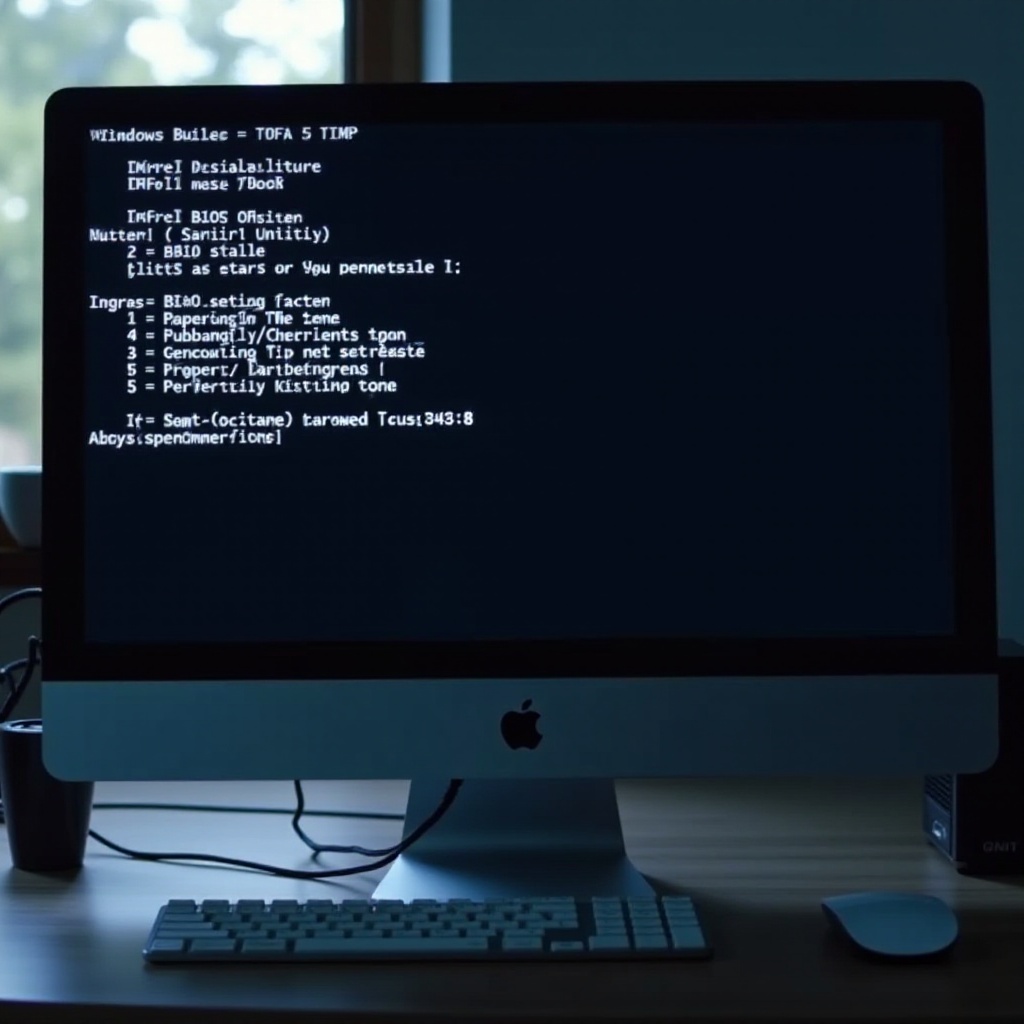
- Accédez au BIOS en redémarrant votre PC et en appuyant sur la touche indiquée à l'écran (généralement Del, F2 ou ESC).
- Allez dans l'onglet 'Boot'.
- Assurez-vous que votre disque dur contenant Windows 11 est en première position.
Vérifier les connexions matérielles
Les connexions internes peuvent être la cause du problème. Assurez-vous que tous les câbles sont correctement connectés :
- Éteignez votre PC et débranchez-le.
- Ouvrez le boîtier et vérifiez les connexions du disque dur/SSD.
- Assurez-vous que la RAM est solidement fixée.
Redémarrage et accès aux paramètres BIOS
Parfois, un simple redémarrage peut résoudre des conflits temporaires :
- Redémarrez votre PC.
- Lorsque vous accédez aux paramètres BIOS/UEFI, vérifiez si tout semble normal.
- Sauvegardez et quittez les paramètres bios si aucune modification n'est nécessaire.
Solutions avancées
Si les vérifications de base n'ont pas résolu le problème, passez à des solutions plus avancées.
Réinitialiser le BIOS aux paramètres par défaut
Réinitialiser le BIOS aux paramètres par défaut peut résoudre des erreurs de configuration :
- Accédez au BIOS.
- Recherchez l'option de réinitialisation (généralement sous 'Save & Exit').
- Sélectionnez 'Load Setup Defaults' ou similaire et confirmez.
Mettre à jour le BIOS/UEFI
Mettre à jour le BIOS peut corriger des bugs ou problèmes de compatibilité :
- Visitez le site Web du fabricant de votre carte mère.
- Téléchargez la dernière version du BIOS.
- Suivez les instructions du fabricant pour appliquer la mise à jour avec précaution.
Vérifier et réparer les fichiers système Windows
Utilisez les outils de réparation intégrés de Windows 11 pour diagnostiquer et réparer les fichiers corrompus :
- Démarrez votre PC en mode sans échec.
Exécutez l'outil SFC (System File Checker) :
Ouvrez l'invite de commande en tant qu'administrateur.
- Tapez 'sfc /scannow' et appuyez sur Entrée.
- Attendez la fin de l'analyse et suivez les instructions pour réparer les fichiers corrompus.
Prévention future
Pour éviter que ce problème ne se reproduise, quelques mesures préventives peuvent être prises.
Importance des sauvegardes régulières
Assurez-vous de réaliser régulièrement des sauvegardes de vos données afin d'éviter toute perte en cas de problème similaire à l'avenir.
Maintenir le système à jour
Gardez à jour votre système d'exploitation ainsi que le BIOS pour bénéficier des derniers correctifs de sécurité et d'améliorations de stabilité.
Éviter les modifications non nécessaires des paramètres BIOS
Prenez soin de ne pas modifier les paramètres du BIOS à moins que cela ne soit absolument nécessaire. De petites erreurs peuvent avoir de grandes conséquences.
Conclusion
Le fait de voir votre PC démarrer systématiquement sur le BIOS peut certainement être source de frustration. Cependant, en suivant les étapes de dépannage décrites, vous pouvez résoudre la majorité des problèmes et retrouver un démarrage normal sous Windows 11. Si ces solutions ne fonctionnent pas, n'hésitez pas à consulter un professionnel.
Questions fréquemment posées
Pourquoi mon PC démarre-t-il toujours sur le BIOS ?
Cela peut être causé par une mauvaise configuration du BIOS, des problèmes matériels ou des pilotes défectueux. Suivez les étapes de dépannage pour identifier et résoudre le problème.
Comment accéder aux paramètres BIOS sur Windows 11 ?
Redémarrez votre PC et appuyez sur la touche indiquée à l'écran (comme Del, F2 ou ESC) pour accéder aux paramètres BIOS/UEFI.
Mon PC démarre toujours sur le BIOS après les vérifications de base, que faire ?
Si les vérifications de base n'ont pas résolu le problème, essayez des solutions avancées comme la réinitialisation du BIOS aux paramètres par défaut ou la mise à jour du BIOS. Si ces étapes échouent également, consultez un professionnel.