
Introduction
Formater une carte SD est essentiel pour maintenir la performance de vos appareils comme les caméras, téléphones portables ou drones. Cet article vous guidera à travers le processus du formatage d'une carte SD sur un MacBook, étape par étape, pour garantir une performance optimale et prolonger la durée de vie de votre carte.
Comprendre les Cartes SD et leur Formatage
Les cartes SD sont omniprésentes dans notre vie quotidienne. Elles existent en différentes versions, y compris les cartes microSD utilisées dans les smartphones et les cartes SDHC/SDXC couramment utilisées dans les appareils photo numériques.- Types de Cartes SD : Il existe plusieurs types de cartes SD, notamment les cartes SD classiques, les cartes SDHC (Secure Digital High Capacity) et les cartes SDXC (Secure Digital Extended Capacity).- Pourquoi le Formatage est Nécessaire : Le formatage permet de réinitialiser la carte en effaçant toutes les données précédentes, ce qui est essentiel pour corriger les erreurs, récupérer de l'espace, et améliorer les performances globales.Avant de commencer le processus de formatage, il est crucial de comprendre les bases et de savoir pourquoi cette opération est nécessaire.
Préparations Avant le Formatage
Avant de formater votre carte SD, il est essentiel de suivre quelques étapes préparatoires pour éviter toute perte de données ou d'autres problèmes potentiels.
- Vérification des Données et Sauvegarde : Assurez-vous d'abord que vous avez sauvegardé toutes les données importantes présentes sur la carte SD. Une fois le formatage commencé, toutes les données seront irrécupérables.
- Mise à Jour de macOS : Assurez-vous que votre macOS est à jour. Cela garantit que vous disposez des dernières fonctionnalités et correctifs pour un formatage sans problème.Ces étapes initiales garantissent que vous ne perdez aucune donnée cruciale et préparent votre MacBook pour le processus de formatage.
Étapes pour Formater une Carte SD sur MacBook
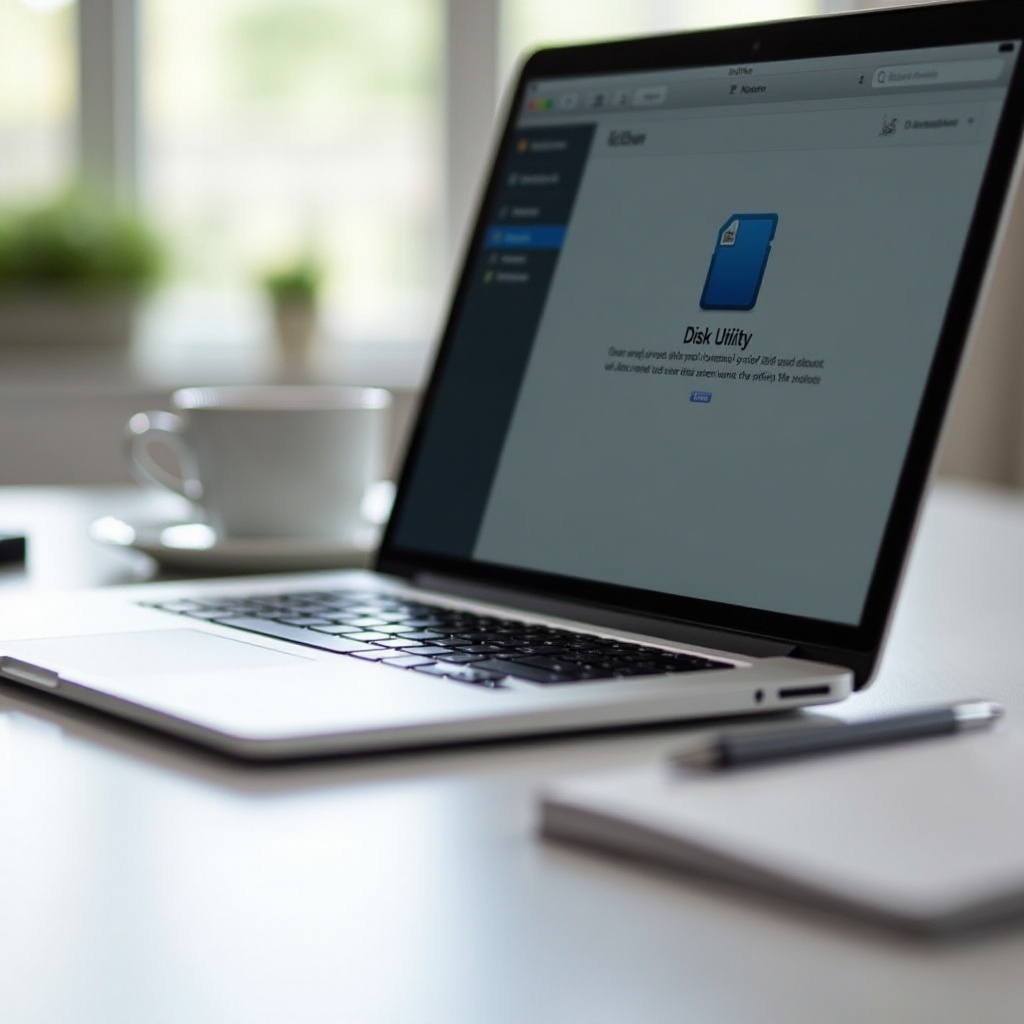
Une fois prêt, vous pouvez maintenant passer au processus de formatage proprement dit. Voici comment faire :1. Accéder à l'Utilitaire de Disque :- Ouvrez 'Finder'.- Allez dans 'Applications' > 'Utilitaires'.- Ouvrez 'Utilitaire de disque'.2. Sélectionner la Carte SD :- Dans l’Utilitaire de disque, cherchez votre carte SD dans la liste des périphériques disponibles sur le côté gauche.- Cliquez sur votre carte SD pour la sélectionner.3. Choisir les Paramètres de Formatage :- Cliquez sur le bouton 'Effacer' en haut de la fenêtre.- Nommez votre carte SD.- Dans le menu déroulant 'Format', vous pouvez choisir le système de fichiers. Les options courantes incluent ‘exFAT’ (idéal pour compatibilité avec de nombreux appareils) et ‘Mac OS étendu’ (pour une utilisation spécifique aux appareils Apple).- Cliquez sur 'Effacer' pour commencer le processus.Ces étapes guideront votre carte SD à travers un processus de formatage réussi, en veillant à ce que toutes les anciennes données soient supprimées et que la carte soit prête pour une utilisation future.
Résolution des Problèmes Courants
Parfois, des problèmes peuvent survenir pendant ou après le formatage. Voici quelques conseils pour résoudre ces problèmes courants.- Carte SD Non Détectée :- Redémarrez votre MacBook et reconnectez la carte SD.- Essayez d'utiliser un autre lecteur de carte SD.- Vérifiez que la carte SD n'est pas verrouillée physiquement.- Erreurs Lors du Formatage :- Essayez de formater la carte en utilisant un autre système de fichiers.- Utilisez un logiciel de récupération de données pour résoudre les erreurs et retenter le formatage.- Si la carte SD présente des secteurs défectueux, il peut être nécessaire de la remplacer.Suivre ces conseils peut vous aider à surmonter les problèmes courants et à effectuer un formatage sans interruption.
Conseils pour la Maintenance des Cartes SD
Une carte SD bien entretenue offre une meilleure performance et une plus longue durée de vie. Voici quelques conseils pratiques pour assurer la maintenance de votre carte SD.- Pratiques Recommandées :- Formatez régulièrement votre carte SD pour éviter les erreurs.- Évitez d'éjecter la carte sans suivre les procédures correctes.- Utilisez des lecteurs de cartes de haute qualité pour réduire les risques de dommages physiques.- Comment Éviter les Problèmes Futurs :- Ne laissez pas votre carte SD exposée à des températures extrêmes.- Évitez de remplir complètement la carte. Laissez toujours un peu d'espace libre pour le meilleur fonctionnement.Ces conseils vous aideront à maintenir vos cartes SD en bon état et à prévenir les problèmes futurs.
Conclusion
Formater une carte SD sur un MacBook est une tâche simple mais essentielle pour assurer la performance optimale de vos appareils. En suivant les étapes décrites dans ce guide, vous pouvez facilement formater votre carte SD, résoudre tout problème qui pourrait survenir et maintenir votre carte en bon état. N'oubliez pas de sauvegarder vos données avant de commencer et suivez les meilleures pratiques pour la maintenance des cartes SD.
Questions fréquemment posées
Quelle est la meilleure méthode pour formater une carte SD ?
La meilleure méthode est d'utiliser l'Utilitaire de disque sur votre MacBook, en choisissant les bons paramètres pour votre système de fichiers.
Que faire si ma carte SD n'est pas reconnue par mon MacBook ?
Essayez de redémarrer votre MacBook, utilisez un autre lecteur de cartes, ou vérifiez que la carte n'est pas physiquement verrouillée.
Quel système de fichiers choisir pour une carte SD polyvalente ?
'exFAT' est généralement recommandé car il est compatible avec la plupart des appareils, y compris ceux utilisant Windows et Mac.