Introduction
Le micro a disparu de votre clavier Samsung et vous ne pouvez plus dicter vos messages ou vos emails ? Ce souci touche de nombreux utilisateurs de smartphones Samsung récents. Une mise à jour système, un changement de clavier par défaut ou une autorisation refusée peut suffire à faire disparaître l'icône du micro.
La bonne nouvelle, c'est que dans la grande majorité des cas, vous pouvez remettre le micro sur le clavier Samsung en quelques minutes, simplement en ajustant les bons réglages. Il est très rare de devoir réinitialiser tout le téléphone ou de passer par une réparation matérielle.
Dans cet article, vous allez voir :
- comment fonctionne le micro du clavier Samsung ;
- où vérifier les paramètres de clavier et de saisie vocale ;
- comment réactiver l'icône micro et la remettre à côté de la barre d'espace ;
- comment résoudre les problèmes de micro grisé, inactif ou absent ;
- comment optimiser la dictée vocale sur un Samsung en 2024.
Nous allons avancer pas à pas : on commence par comprendre le rôle du micro, puis on vérifie le bon clavier, ensuite on réactive la dictée vocale avant de s'occuper des autorisations et des problèmes fréquents.
Comprendre le micro du clavier Samsung et la dictée vocale
Avant de modifier les paramètres, il est utile de comprendre ce que fait réellement le micro du clavier et pourquoi il peut disparaître. Cela évite de chercher au mauvais endroit, par exemple dans les réglages d'appel au lieu des réglages de saisie.
À quoi sert l'icône micro sur le clavier Samsung ?
L'icône micro qui apparaît sur le clavier Samsung sert à la dictée vocale. Lorsque vous appuyez dessus, le téléphone :
- active le microphone de l'appareil ;
- envoie votre voix à un moteur de reconnaissance vocale (Google ou Samsung, selon le réglage) ;
- transforme vos paroles en texte dans le champ que vous êtes en train de remplir (SMS, WhatsApp, mail, note, recherche, etc.).
Ce micro ne sert donc pas à passer des appels ni à enregistrer des mémos vocaux. Il est uniquement lié au clavier et à la fonction de saisie vocale.
Micro du clavier vs micro de l'appareil : ne pas confondre
Le micro du clavier est une fonction logicielle. Le composant matériel (le micro du téléphone) est le même pour les appels, les vidéos, les notes vocales et la dictée.
Ainsi :
- la dictée vocale peut ne pas fonctionner alors que les appels marchent très bien, si :
- le clavier actif n'est pas le bon ;
- la saisie vocale est désactivée ;
- les autorisations micro sont refusées pour le service de dictée ;
- à l'inverse, si le micro matériel est défectueux, la dictée vocale sera mauvaise partout, même si les réglages du clavier sont corrects.
Distinguer ces deux aspects permet de savoir si le problème est surtout logiciel (réglages, autorisations) ou matériel.
Pourquoi l'icône micro peut disparaître sur un smartphone Samsung en 2024
En 2024, plusieurs causes reviennent souvent lorsque l'icône micro disparaît du clavier Samsung :
- une mise à jour de One UI ou d'Android qui réinitialise certains paramètres de saisie ;
- l'installation d'un autre clavier (Gboard, SwiftKey, etc.) qui devient clavier par défaut ;
- la désactivation involontaire de la saisie vocale dans les réglages du clavier Samsung ;
- des restrictions de confidentialité ou d'autorisations micro introduites par Android 13/14 ;
- une personnalisation de la barre d'outils du clavier qui masque le micro.
Pour corriger tout cela, il faut d'abord s'assurer que le bon clavier est sélectionné, puis vérifier les options de dictée vocale. C'est l'objet de la section suivante.
Vérifier le clavier par défaut et les paramètres de base Samsung
Avant de chercher pourquoi le micro ne s'affiche plus, assurez-vous que votre téléphone utilise bien le Clavier Samsung. Si un autre clavier est actif, l'icône micro ne sera pas gérée de la même façon et vos réglages ne correspondront pas à ce que vous voyez à l'écran.
Identifier le clavier utilisé sur votre téléphone
Pour vérifier rapidement quel clavier est actif :
- Ouvrez une application où vous pouvez saisir du texte (Messages, WhatsApp, Notes, Gmail...).
- Touchez un champ de texte pour faire apparaître le clavier.
- Observez son apparence :
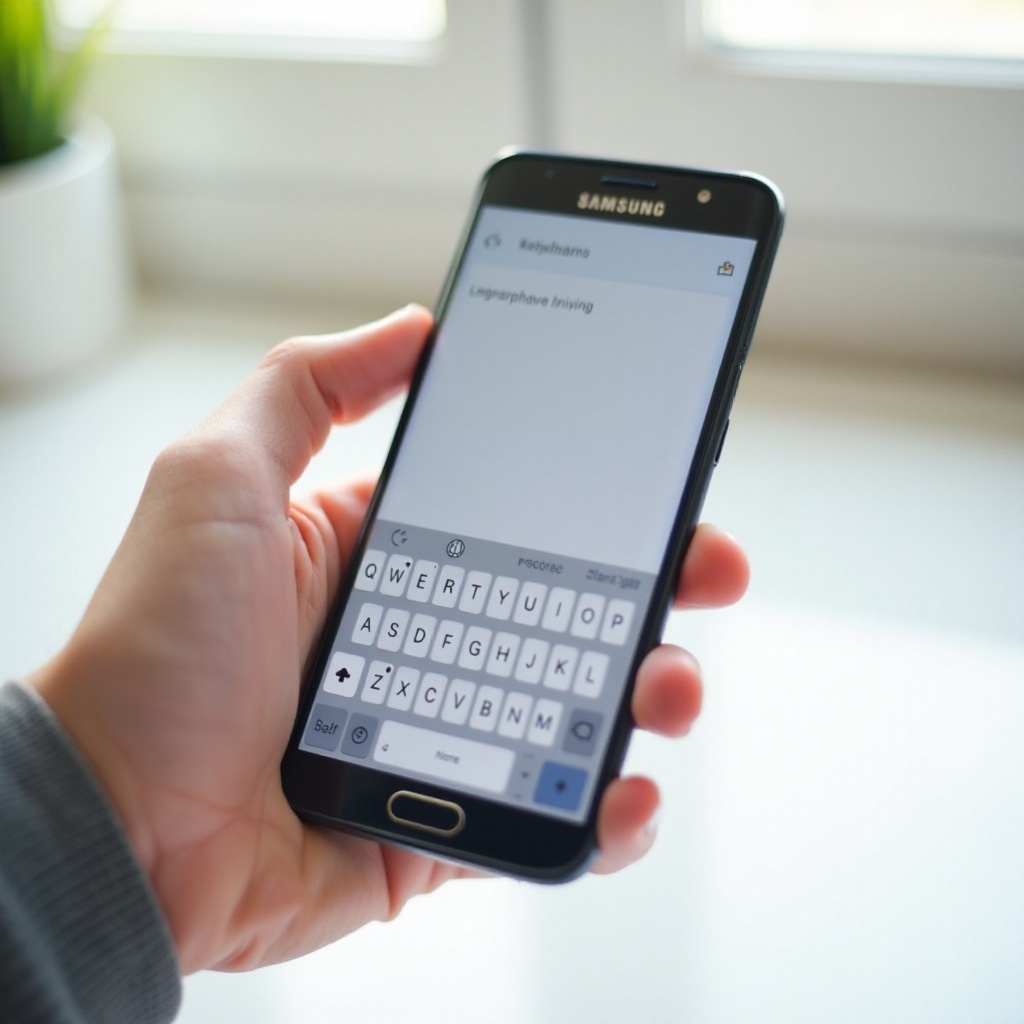
- le Clavier Samsung affiche souvent une barre d'outils en haut avec des icônes (GIF, paramètres, autocollants, etc.) ;
- Gboard affiche l'icône Google et un design différent ;
- SwiftKey a sa propre disposition et ses propres boutons.
Vous pouvez aussi passer par les paramètres système :
- allez dans Paramètres > Gestion globale > Clavier liste et valeur par défaut ;
- vérifiez ce qui est indiqué en face de Clavier par défaut.
Choisir le clavier Samsung comme clavier par défaut dans Android 13/14
Si vous voulez remettre le micro sur le clavier Samsung, il faut que ce clavier soit défini comme clavier par défaut.
Pour le vérifier ou le changer :
- Ouvrez Paramètres sur votre téléphone.
- Appuyez sur Gestion globale.
- Appuyez sur Clavier liste et valeur par défaut.
- Sélectionnez Clavier Samsung comme Clavier par défaut.
Vous pouvez garder Gboard ou d'autres claviers installés, mais pour suivre ce tutoriel, assurez-vous que c'est bien le Clavier Samsung qui s'ouvre quand vous tapez du texte.
Accéder aux paramètres de saisie et de clavier dans One UI 6
Une fois le Clavier Samsung activé comme clavier par défaut, vous pouvez accéder à ses paramètres pour contrôler la saisie vocale.
Deux méthodes principales :
- depuis une application de texte :
- Ouvrez une appli comme Messages ou Notes.
- Affichez le clavier.
- Appuyez sur l'icône roue dentée dans la barre d'outils du clavier ;
- depuis les paramètres système :
- Allez dans Paramètres > Gestion globale.
- Appuyez sur Clavier Samsung.
Nous allons maintenant utiliser ce menu pour réactiver la dictée vocale et remettre l'icône micro à sa place.
Réactiver la dictée vocale et remettre le micro directement sur le clavier Samsung
Maintenant que le Clavier Samsung est bien sélectionné et que vous savez où se trouvent ses réglages, l'objectif est de réactiver la saisie vocale et de faire réapparaître l'icône micro sur le clavier lui-même.
Ouvrir les paramètres du clavier Samsung depuis une application de texte
La méthode la plus simple pour accéder aux réglages du clavier est de passer par le clavier lui-même :
- Ouvrez une application où vous pouvez écrire (SMS, WhatsApp, mail, etc.).
- Touchez un champ de texte pour afficher le Clavier Samsung.
- Sur la barre d'outils en haut du clavier, appuyez sur l'icône roue dentée.
Vous arrivez alors dans les paramètres du Clavier Samsung. C'est ici que vous pouvez ajuster la langue, la saisie vocale, la barre d'outils et la disposition des touches.
Activer la fonction 'Saisie vocale' et le bouton micro dans les réglages du clavier
Dans les paramètres du Clavier Samsung, cherchez les options liées à la dictée vocale. Le nom exact peut varier selon les versions, mais vous trouverez généralement une section comme Saisie vocale ou Saisie vocale Google.
Pour activer la dictée vocale :
- Entrez dans la section dédiée à la Saisie vocale.
- Activez l'option de dictée vocale ou Saisie vocale.
- Si une option Afficher le bouton dictée ou Afficher le micro sur le clavier apparaît, activez-la également.
Sans cette option, la dictée vocale restera disponible mais le bouton micro n'apparaîtra pas sur le clavier, ce qui donne l'impression qu'elle est absente.
Afficher le micro sur la barre d'outils ou à côté de la barre d'espace
Le Clavier Samsung permet souvent de choisir l'emplacement du bouton micro :
- Dans les paramètres du Clavier Samsung, ouvrez la section Barre d'outils ou Disposition et retour.
- Vérifiez que la Barre d'outils du clavier est bien activée.
- Appuyez sur Personnaliser la barre d'outils ou sur un bouton Modifier si disponible.
- Faites glisser l'icône Micro dans la liste des boutons visibles si elle se trouve dans la section des icônes masquées.
Sur certains modèles, vous pouvez aussi :
- faire apparaître le micro directement à côté de la barre d'espace ;
- choisir si le micro se trouve à gauche ou à droite de cette barre.
Après avoir fait ces ajustements, retournez dans une application de texte pour vérifier que l'icône micro est de retour. Si elle apparaît mais ne fonctionne pas correctement, il est temps de vérifier le service de saisie vocale et les autorisations du micro.
Vérifier la saisie vocale Google et les autorisations du micro
Il arrive que le micro soit bien visible sur le clavier, mais reste grisé ou ne réagisse pas quand vous appuyez dessus. Dans ce cas, le problème vient souvent du service de dictée vocale choisi ou des autorisations du microphone au niveau d'Android.
Activer 'Saisie vocale Google' ou 'Samsung Voice Input' dans les paramètres système
Le Clavier Samsung s'appuie sur un service de reconnaissance vocale pour convertir votre voix en texte. Il s'agit en général de :
- la Saisie vocale Google ;
- ou, selon les modèles, de Samsung Voice Input.
Pour vérifier quel service est activé :
- Allez dans Paramètres > Gestion globale > Clavier liste et valeur par défaut.
- Appuyez sur Saisie vocale ou Services de saisie vocale.
- Sélectionnez la Saisie vocale Google ou Samsung Voice Input comme service par défaut.
Si aucun service n'est sélectionné, la dictée vocale ne peut pas fonctionner, même si le bouton micro apparaît sur le clavier.
Contrôler les autorisations du microphone pour le clavier et pour Google
Android 13 et 14 renforcent beaucoup la protection des données personnelles, y compris l'accès au micro. Si vous avez refusé l'autorisation à un moment, la dictée vocale restera bloquée.
Pour vérifier les autorisations :
- Ouvrez Paramètres > Confidentialité ou Protection de la vie privée.
- Appuyez sur Microphone ou sur Gestion des autorisations.
- Vérifiez que l'accès au micro est autorisé pour :
- Services Google Play ou Saisie vocale Google ;
- éventuellement le Clavier Samsung s'il apparaît dans la liste ;
- l'application dans laquelle vous essayez d'utiliser la dictée (Messages, WhatsApp, etc.).
Vous pouvez aussi passer par Paramètres > Applications, choisir par exemple Services Google Play ou Saisie vocale Google, puis :
- ouvrir Autorisations ;
- vérifier que le Microphone est bien sur Autoriser.
Gérer la confidentialité et l'utilisation du micro dans Android 14
Sur les appareils récents, Android affiche une petite icône de micro ou un point de couleur lorsqu'une application utilise le microphone. Vous pouvez aussi désactiver globalement l'accès au micro.
Assurez-vous donc :
- de ne pas avoir coupé l'accès au micro pour tout le système ;
- de ne pas utiliser un profil de travail ou une politique d'entreprise qui bloque la dictée vocale ;
- de vérifier les éventuelles applications de sécurité qui pourraient limiter l'utilisation du micro.
Une fois ces vérifications faites, si l'icône micro est visible et cliquable, mais que le texte ne s'affiche toujours pas correctement, il faut explorer les scénarios de bugs les plus fréquents.
Solutions aux problèmes fréquents : micro disparu, grisé ou inactif
Même après avoir activé la dictée vocale et vérifié les autorisations, certains problèmes peuvent persister. Examinons les cas les plus courants et les solutions concrètes pour chacun.
Le micro n'apparaît pas sur le clavier malgré l'activation de la dictée
Si la dictée vocale est activée mais que le bouton micro reste introuvable :
- Vérifiez à nouveau que vous utilisez bien le Clavier Samsung et non Gboard ou un autre clavier.
- Dans les paramètres du Clavier Samsung, assurez-vous que :
- la Barre d'outils est activée ;
- le bouton Micro figure bien dans la liste des icônes visibles de la barre d'outils.
- Testez dans plusieurs applications (Messages, WhatsApp, Gmail, Notes) pour éliminer un bug spécifique à une seule appli.
Si l'icône n'apparaît dans aucune application, essayez :
- de redémarrer le téléphone ;
- de vider le cache de l'application Clavier Samsung via Paramètres > Applications > Clavier Samsung > Stockage > Vider le cache.
Le micro est grisé ou ne réagit plus quand vous appuyez dessus
Un micro grisé ou qui ne réagit pas indique en général :
- une autorisation manquante ;
- un service de dictée vocale inactif ;
- un problème de connexion si la dictée dépend d'Internet.
Voici quelques actions à tenter :
- Revérifiez les autorisations du micro pour la Saisie vocale Google et l'application utilisée.
- Activez le Wi-Fi ou les données mobiles si vous utilisez la dictée en ligne.
- Allez dans Paramètres > Applications > Clavier Samsung, forcez l'arrêt de l'appli puis relancez une application de texte pour réafficher le clavier.
- Faites le même test avec l'application Saisie vocale Google si elle apparaît dans la liste des applis.
Si le micro reste grisé partout, il est utile de vérifier que le micro matériel fonctionne via l'application Enregistreur vocal.
Le micro fonctionne dans certaines applis mais pas dans d'autres (WhatsApp, SMS, etc.)
Il est possible que la dictée vocale marche très bien dans Messages ou Notes, mais pas dans WhatsApp ou une autre appli. Dans ce cas, la cause se trouve généralement du côté de cette application.
Quelques points à vérifier :
- certaines applications ont leur propre bouton micro pour envoyer des messages vocaux. Ce bouton ne déclenche pas la dictée du clavier, mais un enregistrement audio ;
- l'application peut avoir besoin de son propre accès au micro, distinct de celui du clavier.
Pour corriger cela :
- Allez dans Paramètres > Applications et ouvrez l'application concernée (par exemple WhatsApp).
- Appuyez sur Autorisations.
- Vérifiez que le Microphone est bien autorisé.
- Testez la dictée vocale dans le champ de texte en utilisant bien le bouton micro du clavier, et non celui intégré dans l'application pour envoyer des notes vocales.
Si la dictée fonctionne dans au moins une application, cela signifie que le clavier et la saisie vocale sont globalement opérationnels.
Optimiser l'utilisation de la dictée vocale sur un Samsung en 2024
Une fois le micro retrouvé et fonctionnel, autant profiter pleinement de la dictée vocale. Bien configurée, elle permet de rédiger vos messages et notes beaucoup plus rapidement qu'au clavier.
Choisir la bonne langue de saisie et de dictée (français France, anglais, etc.)
Pour obtenir une bonne précision de reconnaissance :
- Allez dans Paramètres > Gestion globale > Clavier Samsung > Langues et types.
- Ajoutez Français (France) si ce n'est pas déjà le cas.
- Vérifiez que cette langue est bien active pour la saisie.
Vous pouvez aussi :
- activer plusieurs langues pour la dictée (par exemple Français + Anglais) ;
- activer l'option qui permet de changer de langue en glissant sur la barre d'espace, si elle est proposée.
Choisir la bonne variante (Français France plutôt que Français Canada, par exemple) permet une meilleure compatibilité avec votre accent et votre vocabulaire.
Utiliser la dictée vocale pour écrire plus vite messages, mails et notes
La dictée vocale est idéale pour :
- dicter des SMS ou des messages WhatsApp ;
- rédiger des emails plus longs ;
- prendre des notes rapides ;
- saisir des idées sans avoir à tout taper.
Quelques bonnes pratiques :
- parlez clairement, à vitesse modérée ;
- dictez la ponctuation :
- 'point',
- 'virgule',
- 'point d'interrogation',
- 'nouvelle ligne' ;
- relisez rapidement votre texte pour corriger les erreurs essentielles.
Avec l'habitude, vous trouverez un rythme qui vous permet de produire des textes complets en quelques secondes.
Améliorer la précision de la reconnaissance vocale et limiter les erreurs
Pour limiter les erreurs de transcription :
- tenez le téléphone à une distance raisonnable de votre bouche, sans coller le micro ;
- évitez les environnements très bruyants (rue, transports, musique forte) ;
- marquez une légère pause entre les phrases importantes ;
- corrigez systématiquement les erreurs les plus gênantes pour que le système s'adapte à votre façon de parler.
Si votre Samsung le propose, téléchargez le pack de langue hors connexion pour le français dans les paramètres de saisie vocale. Cela permet souvent :
- d'accélérer la dictée ;
- d'améliorer la précision même avec une connexion Internet faible.
Quand réinitialiser le clavier Samsung ou demander de l'aide
Dans la plupart des cas, les astuces précédentes suffisent pour remettre le micro sur le clavier Samsung et retrouver une dictée vocale opérationnelle. Mais si le problème persiste, quelques solutions supplémentaires peuvent vous aider avant de penser à un défaut matériel.
Réinitialiser les paramètres du clavier et de la saisie sans tout effacer
Vous pouvez remettre à zéro uniquement les paramètres du Clavier Samsung, sans effacer vos données personnelles :
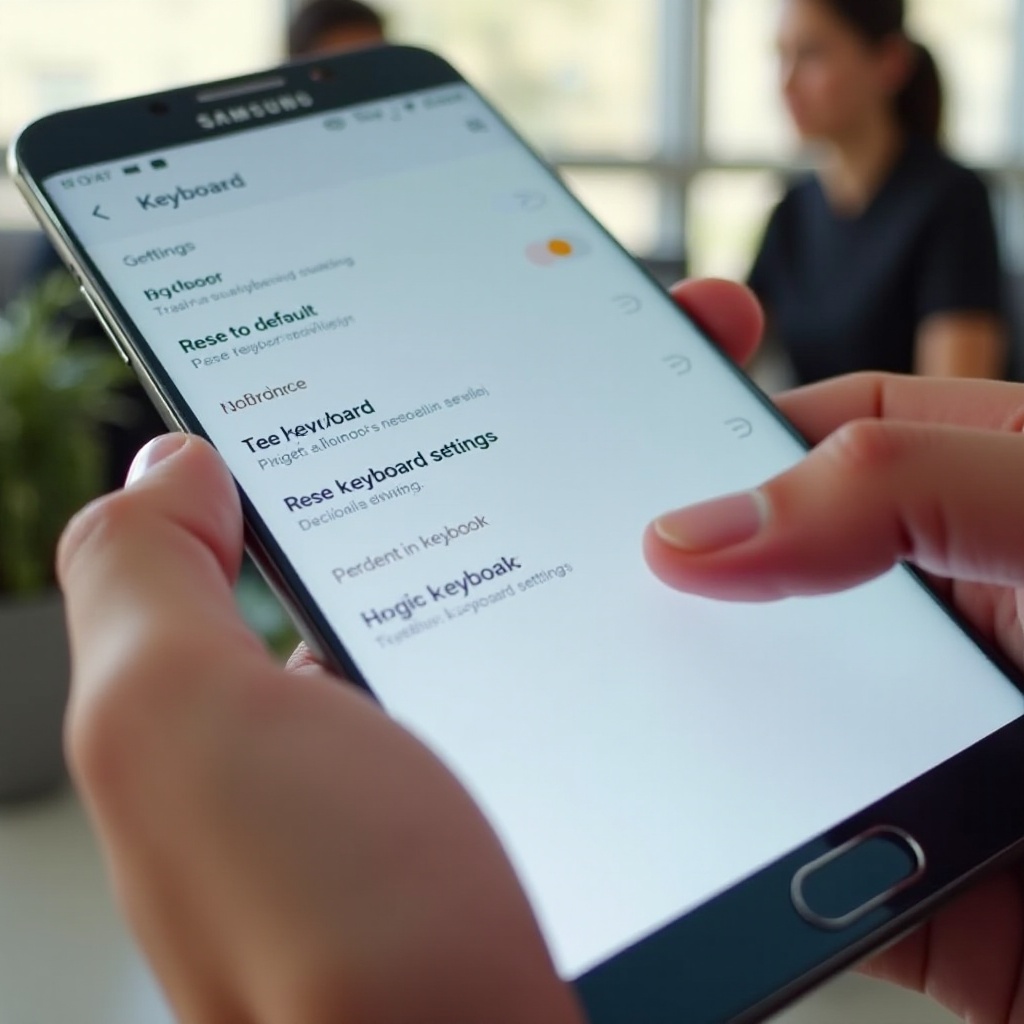
- Allez dans Paramètres > Gestion globale > Clavier Samsung.
- Cherchez une option Réinitialiser les paramètres ou Réinitialiser le clavier.
- Confirmez la réinitialisation.
Cette action restaure les réglages par défaut du clavier (disposition, suggestions, barre d'outils, etc.). Elle corrige souvent les bugs liés à une mauvaise configuration ou à une ancienne mise à jour.
Mettre à jour le logiciel Samsung et les applications de clavier
Un bug logiciel peut aussi être à l'origine d'un micro absent ou instable. Pour limiter ce risque :
- Ouvrez Paramètres > Mise à jour du logiciel et installez les mises à jour disponibles pour votre appareil.
- Ouvrez le Galaxy Store et le Google Play Store pour mettre à jour :
- le Clavier Samsung ;
- les Services Google Play ;
- la Saisie vocale Google.
Les mises à jour corrigent régulièrement des problèmes de compatibilité et améliorent la stabilité de la dictée vocale.
Quand contacter l'assistance Samsung ou un réparateur
Si, malgré tout, le micro lié à la dictée vocale refuse de fonctionner et que vous constatez aussi :
- des enregistrements très faibles ou inexistants avec l'application Enregistreur vocal ;
- des interlocuteurs qui vous entendent mal ou pas du tout en appel ;
- un micro qui grésille ou coupe souvent,
il est possible que le micro matériel de votre téléphone soit endommagé.
Dans ce cas, la meilleure option est de :
- contacter le support Samsung via le site officiel ou l'application Samsung Members ;
- ou prendre rendez-vous dans un centre de réparation agréé pour un diagnostic complet.
Un technicien pourra vérifier si le problème vient bien du matériel ou d'un conflit logiciel plus complexe, et vous proposer une solution adaptée.
Conclusion
Remettre le micro sur le clavier Samsung repose surtout sur trois étapes clés : vérifier que le Clavier Samsung est bien le clavier par défaut, réactiver la saisie vocale dans ses paramètres, puis autoriser l'accès au microphone au niveau du système. Dans la majorité des cas, ces réglages suffisent à faire réapparaître l'icône micro et à retrouver une dictée vocale fluide.
En prenant le temps de configurer la langue de saisie, la barre d'outils et les autorisations, vous profitez pleinement de votre smartphone Samsung pour dicter vos messages, mails et notes. La dictée vocale devient alors un vrai gain de temps au quotidien.
Si, malgré ces étapes, le micro reste introuvable ou inactif, vous pouvez réinitialiser les paramètres du clavier, installer les dernières mises à jour et, en dernier recours, demander un diagnostic matériel. En suivant ce guide étape par étape, vous savez désormais comment remettre le micro sur le clavier Samsung et optimiser son utilisation au quotidien.
Questions fréquemment posées
Pourquoi je n'ai plus l'icône micro sur mon clavier Samsung alors que tout est activé ?
Même si la dictée vocale est activée, l'icône micro peut être masquée. Les causes les plus fréquentes sont : un autre clavier défini par défaut (par exemple Gboard), la barre d'outils du clavier désactivée, ou le bouton micro retiré de cette barre. Vérifiez d'abord dans 'Paramètres > Gestion globale > Clavier liste et valeur par défaut' que le Clavier Samsung est bien sélectionné, puis activez la barre d'outils et ajoutez-y l'icône micro dans les paramètres du Clavier Samsung.
Comment remettre le micro sur la barre d'espace du clavier Samsung au lieu de la barre d'outils ?
Sur certains modèles, vous pouvez afficher le micro directement à côté de la barre d'espace. Pour cela, ouvrez les paramètres du Clavier Samsung, puis la section 'Disposition' ou 'Disposition et retour'. Cherchez une option du type 'Bouton micro sur la barre d'espace' ou 'Afficher le micro près de la barre d'espace' et activez-la. Si cette option n'est pas disponible sur votre appareil, laissez le micro dans la barre d'outils pour y accéder rapidement.
Est-il possible d'utiliser la dictée vocale Samsung hors connexion en français ?
Oui, sur de nombreux smartphones Samsung récents, vous pouvez utiliser la dictée vocale hors connexion en français. Il faut pour cela télécharger le pack de langue hors connexion pour la Saisie vocale Google ou le service vocal Samsung, dans les paramètres de saisie vocale. Une fois le pack installé, la dictée fonctionnera même sans Internet, mais elle peut être légèrement moins précise que la dictée en ligne.