Introduction
Transférer les données de votre Nintendo Switch peut sembler complexe, mais avec les bons conseils, cela devient un jeu d'enfant. Que vous achetiez une nouvelle console ou que vous aidiez un ami, il est essentiel de savoir comment transférer vos utilisateurs, sauvegardes et jeux sans perdre vos précieuses données. Ce guide complet vous accompagnera pas à pas dans ce processus, afin que vous puissiez profiter pleinement de votre Switch sans tracas.
Préparation au transfert
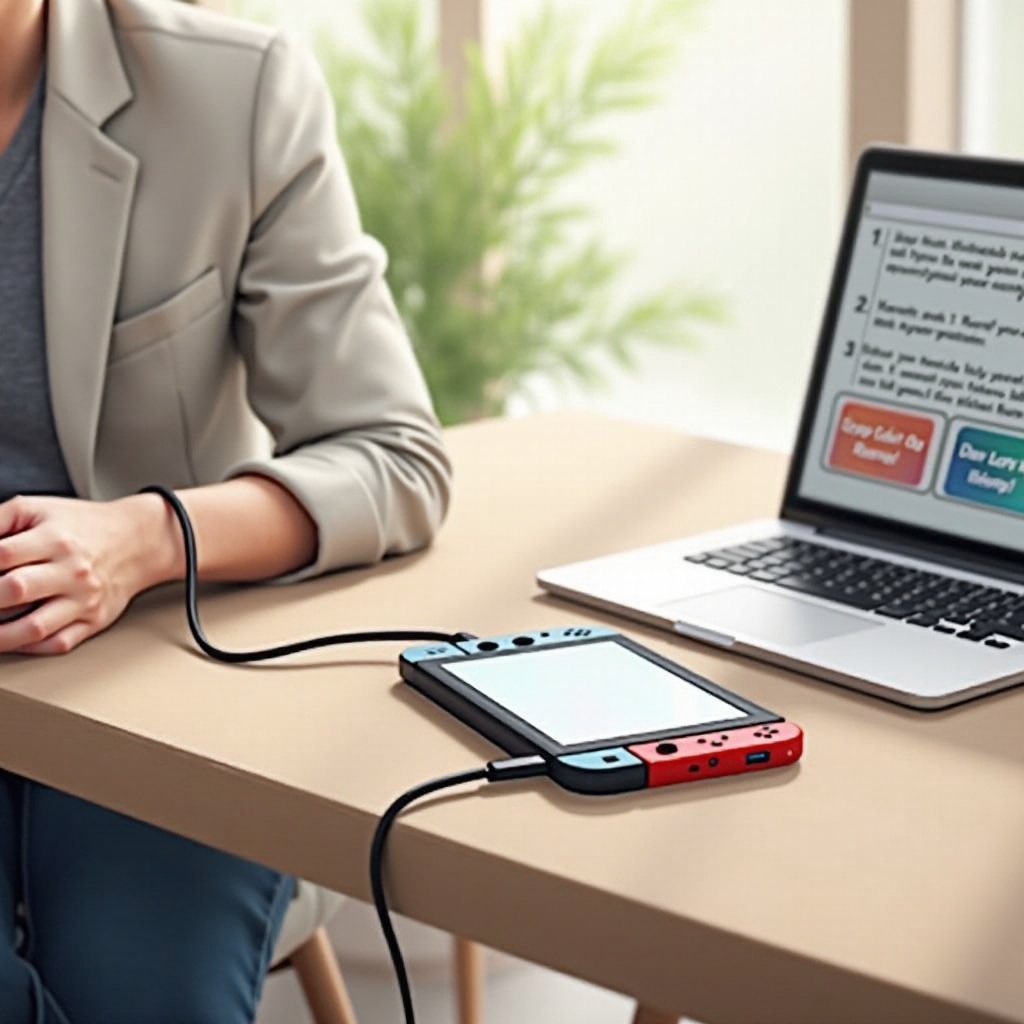
Avant de commencer le transfert de données, il est crucial de bien préparer vos consoles. Cela garantit un processus fluide et sans interruption.
Vérification des mises à jour logicielles
Avant tout, assurez-vous que vos deux consoles sont à jour. Une version logicielle obsolète peut causer des problèmes lors du transfert.
- Allez dans les Paramètres de la console.
- Sélectionnez 'Système' puis 'Mises à jour'.
- Si une mise à jour est disponible, suivez les instructions à l'écran pour l'installer.
Connexion à un réseau Wi-Fi stable
Une connexion internet stable est indispensable pour le transfert de données. Assurez-vous que vos consoles sont connectées à un réseau Wi-Fi de confiance.
- Allez dans les Paramètres de la console.
- Sélectionnez 'Internet' puis 'Configuration Internet'.
- Choisissez votre réseau et connectez-vous en utilisant le mot de passe adéquat.
Associer un compte Nintendo
Assurer que vos comptes Nintendo sont associés à chaque console est une étape essentielle. Cela permet de synchroniser et de transférer vos données sans heurts.
- Allez dans les Paramètres de la console.
- Sélectionnez 'Utilisateurs' puis 'Associer un compte Nintendo'.
- Suivez les instructions pour vous connecter à votre compte.
Une fois ces préparations terminées, vous pouvez passer au transfert des utilisateurs.
Étapes pour transférer vos utilisateurs
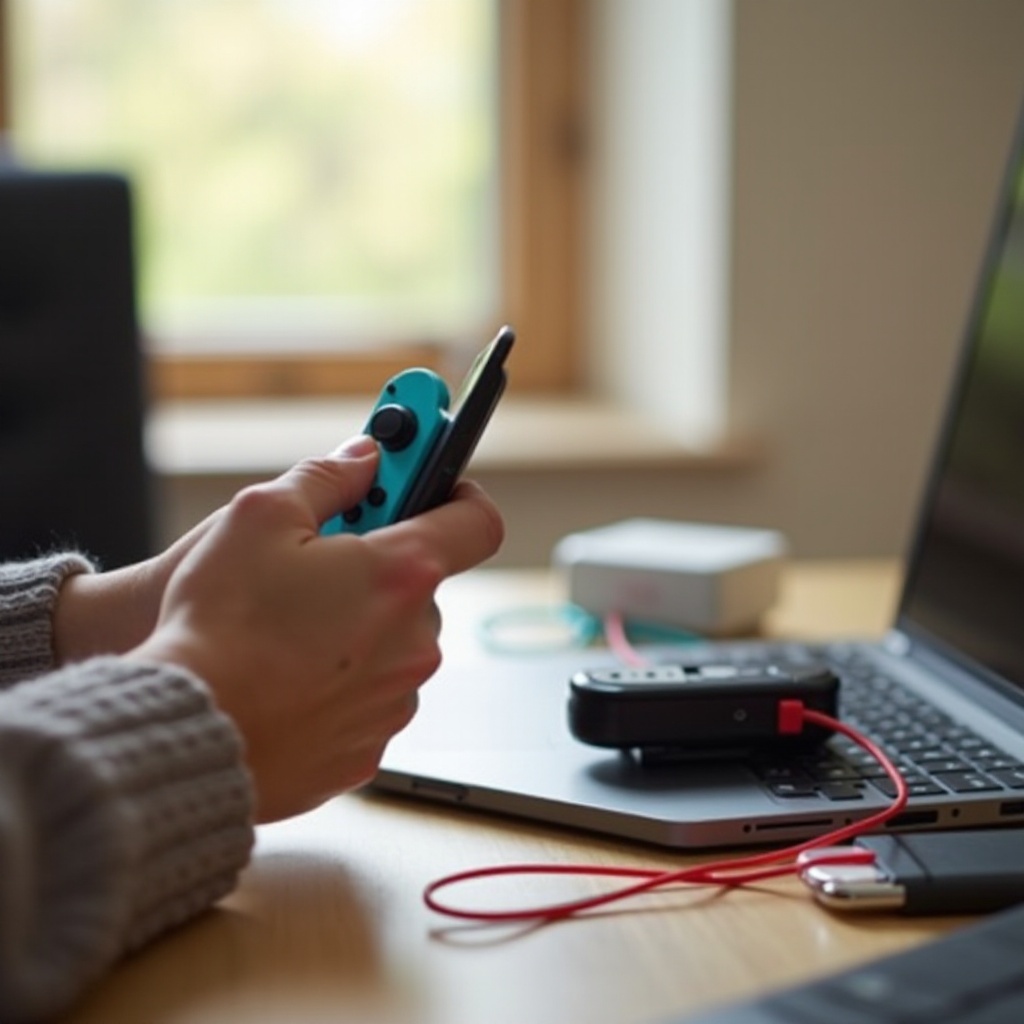
Le transfert de vos utilisateurs est une étape cruciale pour garantir que vos profils et paramètres personnels restent intacts sur la nouvelle console.
Démarrer le processus sur la console source
- Allez dans les Paramètres de la console source.
- Sélectionnez 'Utilisateurs' puis 'Transférer vos utilisateurs'.
- Choisissez 'Transférer utilisateur depuis cette console'.
Suivre les instructions sur la console cible
- Allez dans les Paramètres de la console cible.
- Sélectionnez 'Utilisateurs' puis 'Transférer utilisateur vers cette console'.
- Suivez les instructions pour saisir les identifiants de compte nécessaires.
Vérification de la migration des utilisateurs
Une fois le transfert achevé, vérifiez que tous les utilisateurs sont correctement migrés.
- Allez dans 'Paramètres' puis 'Utilisateurs' sur la nouvelle console.
- Vérifiez la liste des utilisateurs pour s'assurer que tous les profils ont été transférés.
Maintenant que vos utilisateurs sont transférés, il est temps de s'occuper des jeux et des sauvegardes.
Transfert des jeux et sauvegardes
Garder vos jeux et sauvegardes intacts est essentiel pour reprendre vos parties sans interruption.
Utilisation du cloud avec Nintendo Switch Online
Si vous êtes abonné à Nintendo Switch Online, le transfert via le cloud est la méthode la plus simple.
- Allez dans les Paramètres puis 'Data Management'.
- Sélectionnez 'Save Data Cloud Backup'.
- Activez 'Automatic Backups' pour synchroniser vos données de sauvegarde avec le cloud.
Transfert direct entre deux consoles
Pour un transfert rapide et direct :
- Placez les deux consoles côte à côte.
- Allez dans 'Paramètres' puis 'Data Management'.
- Sélectionnez 'Transfer Your Save Data' puis suivez les instructions à l'écran.
Sauvegarde optionnelle via carte microSD
Vous pouvez également utiliser une carte microSD si vous préférez une méthode manuelle.
- Insérez une carte microSD dans votre console source.
- Copiez les données de sauvegarde de votre console sur la carte.
- Insérez la carte dans la console cible et transférez les données.
Maintenant que vos jeux et sauvegardes sont transférés, il est temps d'aborder les problèmes courants que vous pouvez rencontrer et comment les résoudre.

Résolution des problèmes courants
Lors du transfert de données, il est possible de rencontrer quelques soucis. Voici comment les gérer.
Problèmes de connexion réseau
Une connexion instable peut interrompre le transfert. Si cela se produit :
- Vérifiez la puissance de votre signal Wi-Fi.
- Redémarrez votre routeur et vos consoles.
- Réessayez le transfert après avoir établi une connexion plus stable.
Erreurs de transfert de données
Parfois, des erreurs peuvent survenir en raison de problèmes logiciels.
- Assurez-vous que toutes les consoles sont à jour.
- Redémarrez les consoles et réessayez le transfert.
- Si le problème persiste, consultez le site de support de Nintendo pour obtenir de l'aide.
En suivant ces conseils, vous devriez pouvoir résoudre la plupart des problèmes courants et finaliser le transfert de vos données avec succès.
Conclusion
Transférer vos données Nintendo Switch ne doit pas être un processus compliqué. Avec une préparation adéquate et en suivant les étapes décrites dans ce guide, vous pouvez assurer un transfert en douceur de vos utilisateurs, jeux et sauvegardes vers une nouvelle console. Assurez-vous de garder vos consoles à jour, de vérifier votre connexion et de suivre les instructions étape par étape. Profitez de vos jeux sur votre nouvelle Switch sans aucun souci de perte de données.
Questions fréquemment posées
Comment puis-je transférer des données sans utiliser Nintendo Switch Online ?
Utilisez une carte microSD pour copier les données de sauvegarde entre les consoles.
Que faire si le transfert de données échoue ?
Vérifiez les mises à jour logicielles des consoles et assurez-vous d'être connecté à un réseau Wi-Fi stable.
Puis-je transférer des données entre consoles de régions différentes ?
Oui, tant que les comptes Nintendo sur les deux consoles sont compatibles, le transfert est possible.