Introduction
Les touches du clavier de votre PC portable HP ne fonctionnent plus ? Qu'il s'agisse d'une seule touche ou de plusieurs, ce problème peut rapidement devenir frustrant. Heureusement, il existe plusieurs solutions pour diagnostiquer et réparer ce problème. Dans cet article, nous vous guiderons à travers diverses étapes pour remettre votre clavier en état de marche.

Causes fréquentes des touches de clavier non fonctionnelles
Plusieurs raisons peuvent expliquer pourquoi les touches de votre clavier refusent de fonctionner. Analyser ces causes permet de mieux cibler le dépannage.
Dysfonctionnement matériel
Un problème matériel est souvent à la racine de touches non réactives. Cela peut inclure des connexions internes lâches, des circuits imprimés endommagés ou des touches physiquement cassées.
Problèmes logiciels
Parfois, le problème vient du logiciel. Des erreurs dans les pilotes, les mises à jour de Windows ou des conflits logiciels peuvent désactiver certaines touches.
Débris et poussières sous les touches
Les saletés et les miettes peuvent s'infiltrer sous les touches, empêchant leur bon fonctionnement. Ce problème est plus récurrent qu'on ne le pense, surtout dans les environnements poussiéreux ou lors de repas devant l’ordinateur.
Prendre le temps d'identifier la cause des touches défectueuses est crucial. Cela permet d'appliquer la bonne méthode de réparation et de gagner du temps.
Solutions de base pour résoudre le problème
Une fois les causes possibles identifiées, il est temps de passer aux solutions. Voici quelques étapes de base pour tenter de résoudre le problème.
Redémarrage de l'ordinateur
Parfois, le simple fait de redémarrer votre PC peut résoudre le problème. Redémarrez votre ordinateur en suivant ces étapes : 1. Cliquez sur le bouton Démarrer. 2. Sélectionnez Redémarrer.
Nettoyage du clavier
Si la saleté est l'origine du problème, un nettoyage rapide pourrait suffire. Voici comment procéder : 1. Éteignez votre ordinateur. 2. Utilisez une bombe d'air comprimé pour souffler entre les touches. 3. Servez-vous d'un chiffon en microfibre légèrement humide pour nettoyer la surface des touches.
Vérification des paramètres du clavier
Il est possible qu'une mauvaise configuration soit à l'origine du problème. Vérifiez les paramètres du clavier en accédant aux Paramètres de Windows > Périphériques > Clavier. Assurez-vous que les paramètres sont corrects.
Si ces solutions de base ne sont pas suffisantes, il est temps d'explorer les méthodes avancées.
Solutions avancées
Réinstallation ou mise à jour des pilotes
Les pilotes sont des composants logiciels essentiels au bon fonctionnement de votre clavier. Pour les mettre à jour ou les réinstaller : 1. Cliquez sur le bouton Démarrer, puis recherchez et sélectionnez 'Gestionnaire de périphériques'. 2. Sous 'Claviers', faites un clic droit sur votre clavier HP et sélectionnez 'Mettre à jour le pilote' ou 'Désinstaller l’appareil' puis redémarrez.
Utilisation du mode sans échec pour diagnostiquer
Le mode sans échec permet d'identifier les causes logicielles en désactivant les pilotes et logiciels non essentiels : 1. Redémarrez votre ordinateur. 2. Appuyez sur F8 avant que Windows ne démarre. 3. Choisissez 'Mode sans échec'.
Test avec un clavier externe
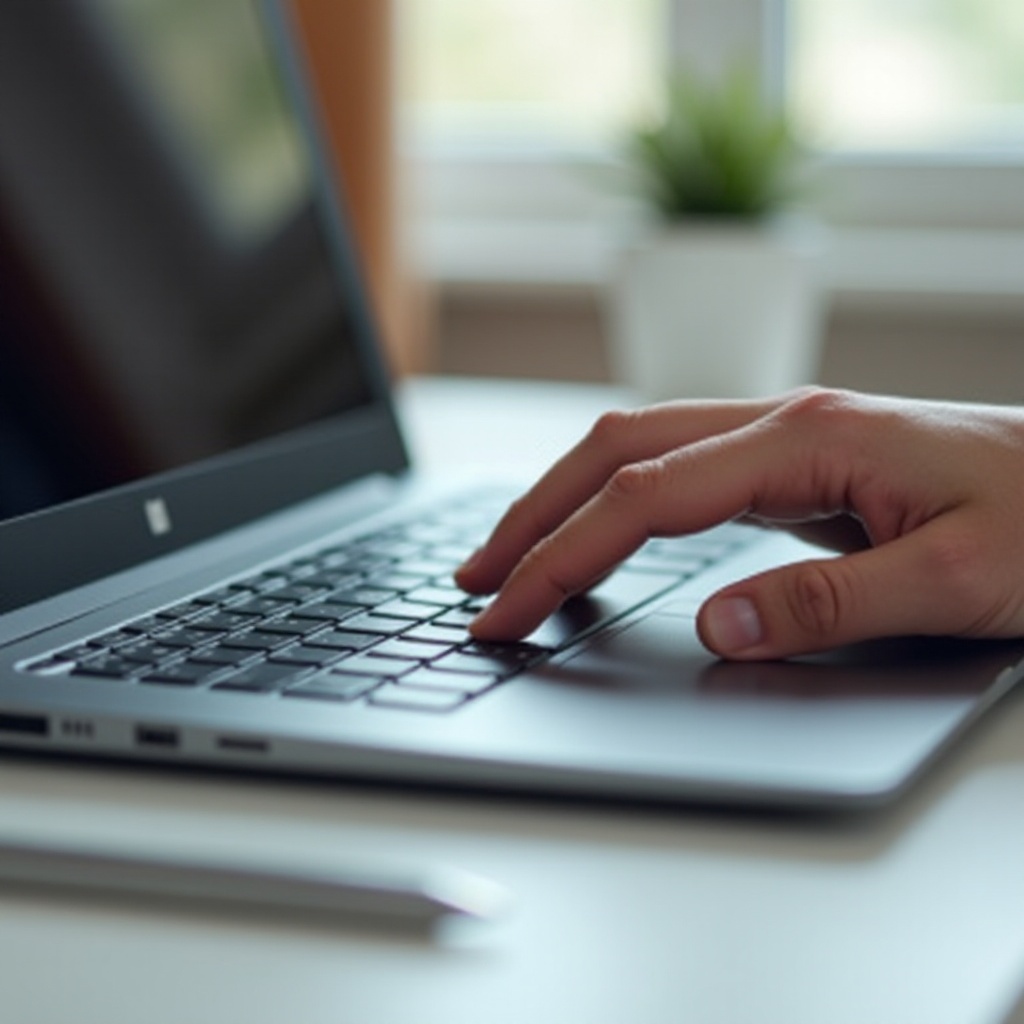
Pour déterminer si le problème vient du clavier intégré ou du système, utilisez un clavier externe. 1. Branchez un clavier USB sur votre PC. 2. Testez les touches. Si elles fonctionnent, le problème vient du clavier intégré.
Si ces solutions avancées ne résolvent pas le problème, il pourrait être temps d'envisager une aide professionnelle.

Quand contacter le support HP
Quand les solutions avancées ne suffisent pas, il est judicieux de contacter le support HP. Voici quelques points à considérer.
Vérification de la garantie
Vérifiez si votre PC portable HP est encore sous garantie. Si oui, contactez support HP pour une réparation gratuite ou un remplacement.
Support technique HP
HP dispose d’un support technique efficient. Accédez à leur site officiel, sélectionnez l'onglet 'Assistance' et suivez les instructions pour un dépannage en ligne ou pour organiser une réparation.
Cas de remplacement du clavier
Si aucune des solutions proposées ne fonctionne, il est probable que votre clavier soit irréparable. Dans ce cas, le support HP pourra vous aider à le remplacer.
Ne remettez plus à plus tard la résolution de ce problème. Un clavier fonctionnel est essentiel pour un usage optimal de votre PC.
Conclusion
Résoudre le problème de touches non fonctionnelles sur un PC portable HP peut sembler complexe, mais avec les bonnes étapes, il est possible de diagnostiquer et réparer facilement la majorité des problèmes courants. Assurez-vous d'essayer les solutions de base avant de passer aux méthodes avancées et n'hésitez pas à contacter le support HP si nécessaire.
Questions fréquemment posées
Pourquoi mon clavier HP ne fonctionne plus ?
Les raisons peuvent varier de simples débris sous les touches, des erreurs logicielles, ou des problèmes matériels plus complexes.
Que faire si une touche spécifique ne fonctionne pas ?
Essayez de nettoyer sous la touche, redémarrez votre PC et vérifiez les mises à jour des pilotes. Si le problème persiste, envisagez un dépannage ou un contact avec le support HP.
Comment nettoyer efficacement un clavier de portable HP ?
Utilisez une bombe d'air comprimé pour souffler sous les touches et un chiffon en microfibre légèrement humide pour nettoyer leur surface.