Introduction
Lorsqu'un PC refuse de démarrer, cela peut être extrêmement frustrant, surtout si vous avez des tâches importantes à accomplir. Ce guide vous aidera à diagnostiquer et résoudre les problèmes de démarrage de votre PC en suivant des étapes simples et efficaces. Commencez par identifier les problèmes les plus courants avant de passer à des solutions plus spécifiques.
Vérification des Connexions Physiques
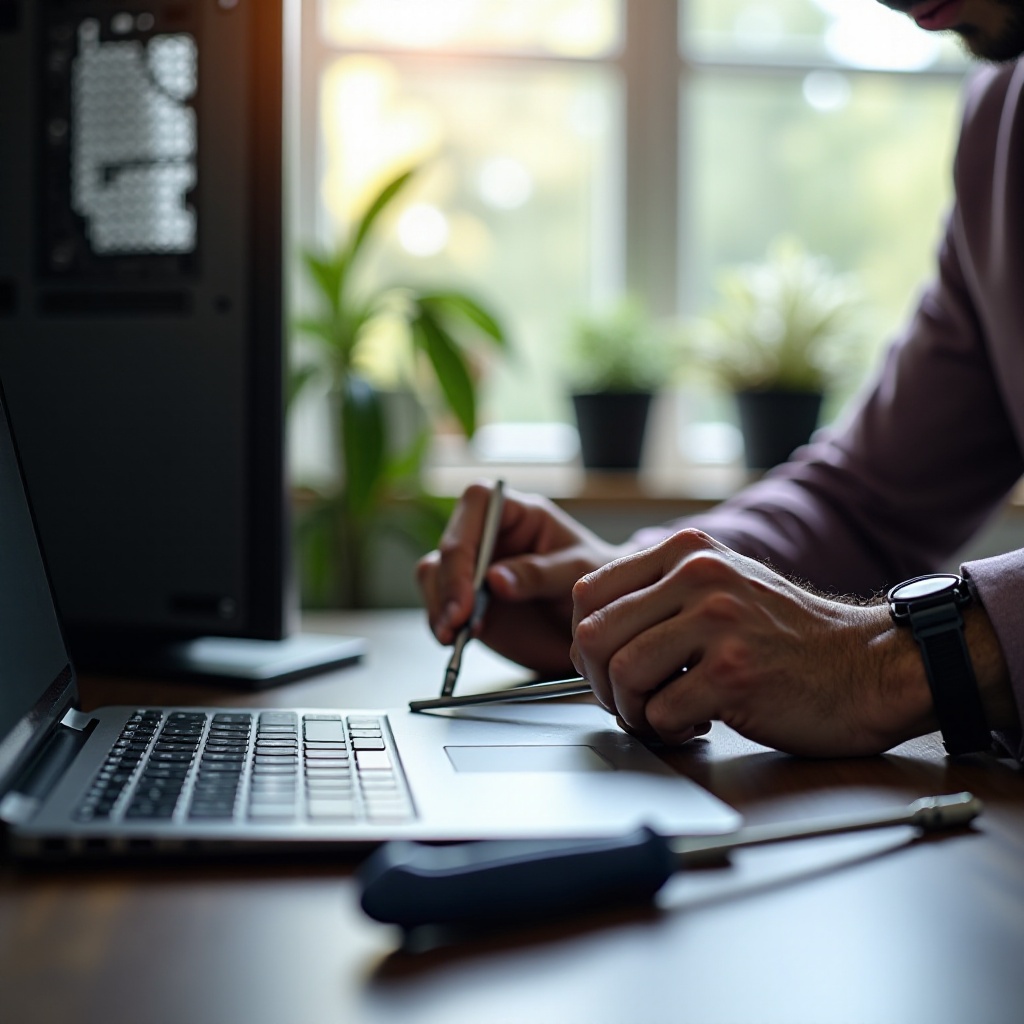
La première étape pour résoudre un problème de démarrage PC consiste à vérifier toutes les connexions physiques.
Câblage d'Alimentation
Assurez-vous que le câble d'alimentation est bien connecté à la prise électrique et au PC. Vérifiez la présence de voyants lumineux sur l'alimentation.
Connexion des Composants Internes
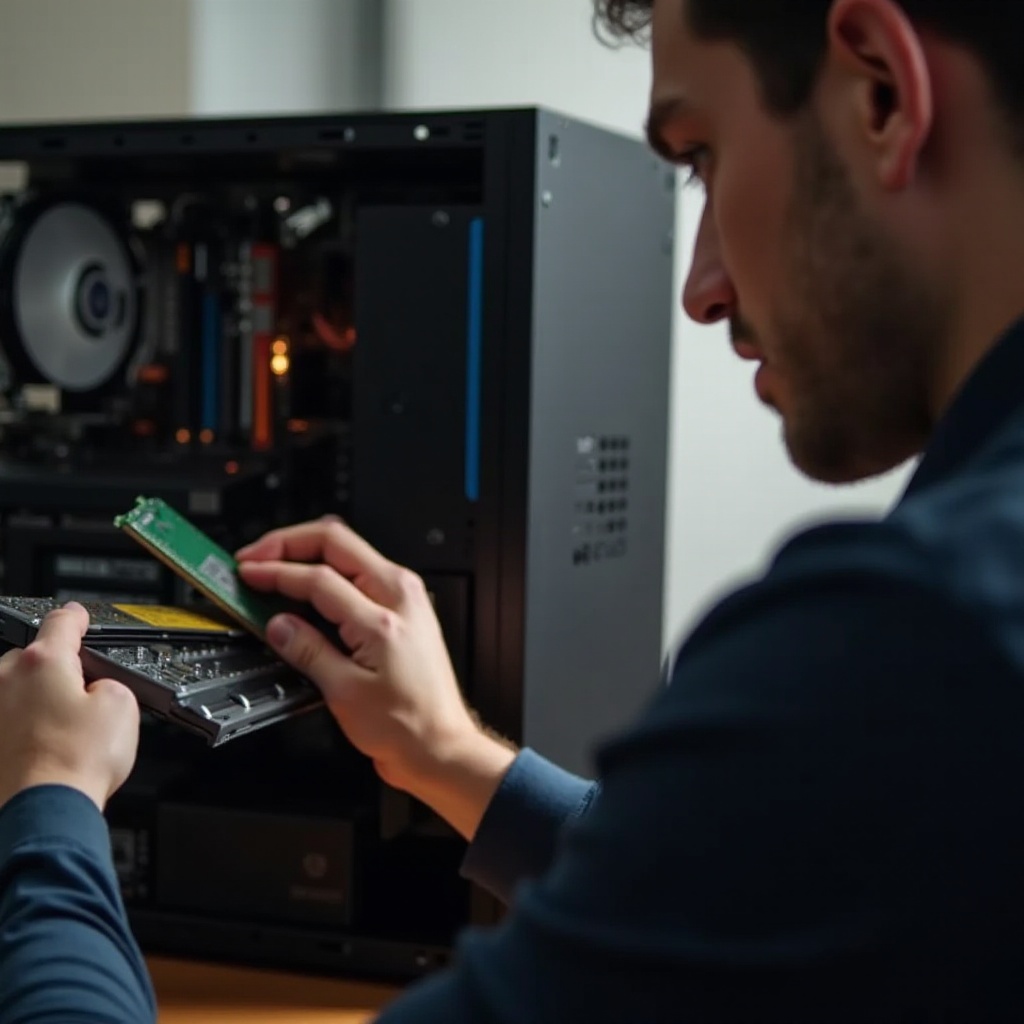
Ouvrez le boîtier de votre PC et assurez-vous que les composants internes, comme la carte mère, la RAM et le disque dur, sont bien fixés et connectés.
Diagnostic des Composants Matériels
Après avoir vérifié les connexions externes et internes, il est temps de diagnostiquer les composants matériels.
Test de la RAM
- Éteignez votre PC et débranchez-le.
- Retirez les barrettes de RAM et réinsérez-les fermement dans les emplacements.
- Si votre PC dispose de plusieurs barrettes, essayez d'en démarrer une seule à la fois.
Vérification de l'État du Disque Dur
- Écoutez le disque dur : des bruits inhabituels peuvent indiquer une défaillance.
- Utilisez un autre PC pour connecter le disque dur en externe et tester s'il est détecté.
Problèmes Liés à la Carte Mère
- Recherchez les voyants lumineux : certains clignotements peuvent indiquer des erreurs.
- Vérifiez les sections brûlées ou les condensateurs gonflés.
Analyse et Réparation des Erreurs Logicielles
Lorsque le matériel ne semble pas être en cause, passez aux solutions logicielles.
Utilisation de l'Environnement de Récupération Windows
Accédez à l'environnement de récupération Windows :1. Redémarrez votre PC et appuyez sur F8 ou Shift + F8.2. Sélectionnez 'Réparer votre ordinateur' dans le menu.
Réparation des Fichiers Système Corrompus
- Dans l'environnement de récupération, choisissez 'Invite de commandes'.
- Tapez 'sfc /scannow' et appuyez sur Entrée pour lancer une vérification.
Réinstallation du Système d'Exploitation
En dernier recours, une réinstallation propre de Windows peut être nécessaire :1. Sauvegardez vos données importantes si possible.2. Utilisez un support d'installation de Windows pour réinstaller le système.
Mise à Jour et Configurations BIOS/UEFI
Parfois, le problème de démarrage peut être lié à la configuration du BIOS ou de l'UEFI. Si les solutions précédentes n'ont pas fonctionné, il est important d'explorer cette piste.
Mise à Jour du BIOS/UEFI
- Visitez le site web du fabricant de votre carte mère pour télécharger la dernière mise à jour.
- Suivez les instructions spécifiques pour flasher le BIOS.
Configuration Correcte des Paramètres de Démarrage
- Accédez aux paramètres du BIOS/UEFI en appuyant sur F2, DEL ou ESC au démarrage.
- Assurez-vous que le disque dur principal est sélectionné comme périphérique de démarrage.
Ces étapes devraient vous aider à résoudre ou au moins à identifier la source de votre problème de démarrage PC.
Conclusion
Résoudre un problème de démarrage PC peut sembler intimidant, mais avec les bonnes étapes, vous pouvez souvent trouver une solution. En suivant ce guide, vous avez exploré les solutions possibles, des connexions physiques aux mises à jour logicielles, et même la réinstallation du système. Si vous rencontrez toujours des difficultés, il peut être temps de faire appel à un professionnel.
Questions fréquemment posées
Pourquoi mon PC ne démarre-t-il pas malgré une alimentation correcte ?
Les problèmes peuvent être liés à des composants internes comme la RAM, le disque dur ou la carte mère. Vérifiez ces composants pour identifier les problèmes potentiels.
Comment puis-je accéder au BIOS si mon PC ne démarre pas ?
Appuyez sur des touches spécifiques comme F2, DEL ou ESC pendant le démarrage pour accéder au BIOS. Consultez le manuel de votre carte mère pour des instructions précises.
Quels outils de diagnostic peuvent m'aider à résoudre les problèmes de démarrage ?
Des outils comme MemTest86 pour tester la RAM, CrystalDiskInfo pour vérifier les disques durs et les environnements de récupération Windows sont très utiles pour diagnostiquer les problèmes.