Introduction
Passer des appels téléphoniques sur PC peut grandement améliorer votre productivité et simplifier vos communications, qu'elles soient professionnelles ou personnelles. Avec les bonnes applications et une configuration adaptée, il est possible de transformer facilement votre ordinateur en centrale téléphonique. Dans ce guide, nous vous présenterons les meilleures applications pour passer des appels sur PC, comment les configurer et des conseils pour optimiser vos appels.

Les meilleures applications pour passer des appels téléphoniques sur PC
Pour réussir vos appels téléphoniques sur PC, il est crucial de choisir les meilleures applications disponibles. Voici notre sélection des meilleures applications pour 2024 :
Application 1 : Skype
Skype demeure un classique pour les appels téléphoniques et vidéos. Avec son interface conviviale et ses tarifs abordables pour les appels internationaux, il reste une valeur sûre pour de nombreux utilisateurs.
Application 2 : Google Voice
Google Voice est idéal pour ceux qui souhaitent intégrer leurs appels avec d'autres services Google. Il permet de passer des appels et d'envoyer des messages texte directement depuis votre navigateur.
Application 3 : WhatsApp
WhatsApp offre des appels vocaux et vidéo gratuits via internet. Très apprécié pour sa simplicité et sa popularité mondiale, il est parfait pour les appels internationaux sans frais supplémentaires.
Application 4 : Zoom
Zoom n'est pas seulement pour les réunions professionnelles. Il permet également des appels téléphoniques, ce qui le rend polyvalent pour les contextes professionnels et personnels.
Application 5 : Microsoft Teams
Microsoft Teams est un outil puissant pour les communications d'entreprise, intégrant chat, appels et vidéoconférences. Idéal pour un environnement de travail collaboratif.
Maintenant que nous connaissons les meilleures applications, passons à la configuration et à leur utilisation.
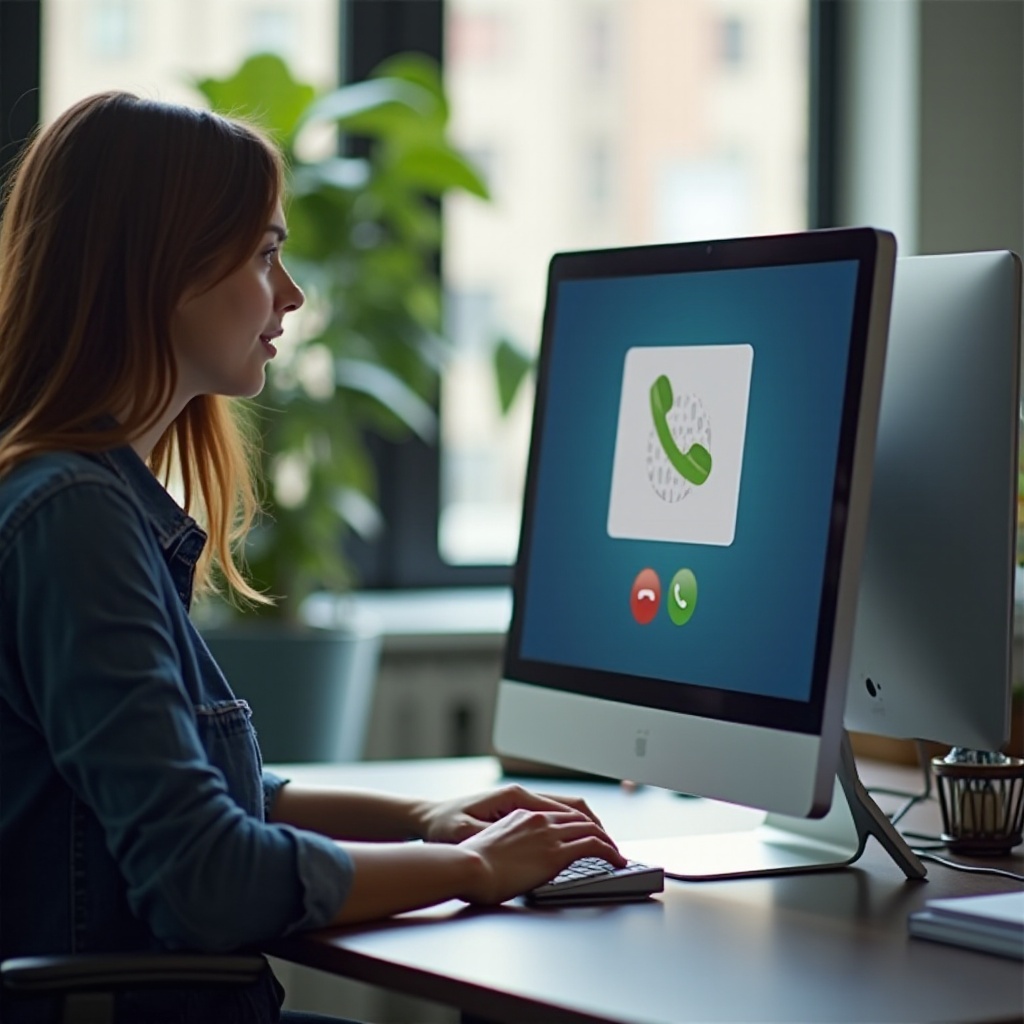
Comment configurer et utiliser une application d'appel téléphonique sur PC
Configurer et utiliser une application d'appel téléphonique sur PC peut sembler intimidant, mais en suivant ces étapes simples, vous serez prêt en un rien de temps.
Étape 1 : Télécharger et installer l'application
- Rendez-vous sur le site officiel de l'application de votre choix.
- Téléchargez le logiciel en cliquant sur le lien de téléchargement approprié.
- Ouvrez le fichier téléchargé et suivez les instructions pour l'installation.
Étape 2 : Configuration des paramètres de l'application
- Une fois l'installation terminée, ouvrez l'application.
- Connectez-vous à votre compte ou créez-en un si nécessaire.
- Accédez aux paramètres pour configurer l'audio, la vidéo et les notifications.
- Vérifiez vos périphériques audio (microphone et haut-parleurs) pour assurer une qualité optimale.
Étape 3 : Passer et recevoir des appels
- Pour passer un appel, recherchez votre contact dans l'application et cliquez sur l'icône d'appel.
- Pour recevoir un appel, assurez-vous que l'application est ouverte et que vous êtes connecté. Répondez simplement en cliquant sur le bouton de réponse.
Maintenant, vous savez comment utiliser votre application. Voyons quelques conseils pour optimiser vos appels téléphoniques sur PC.
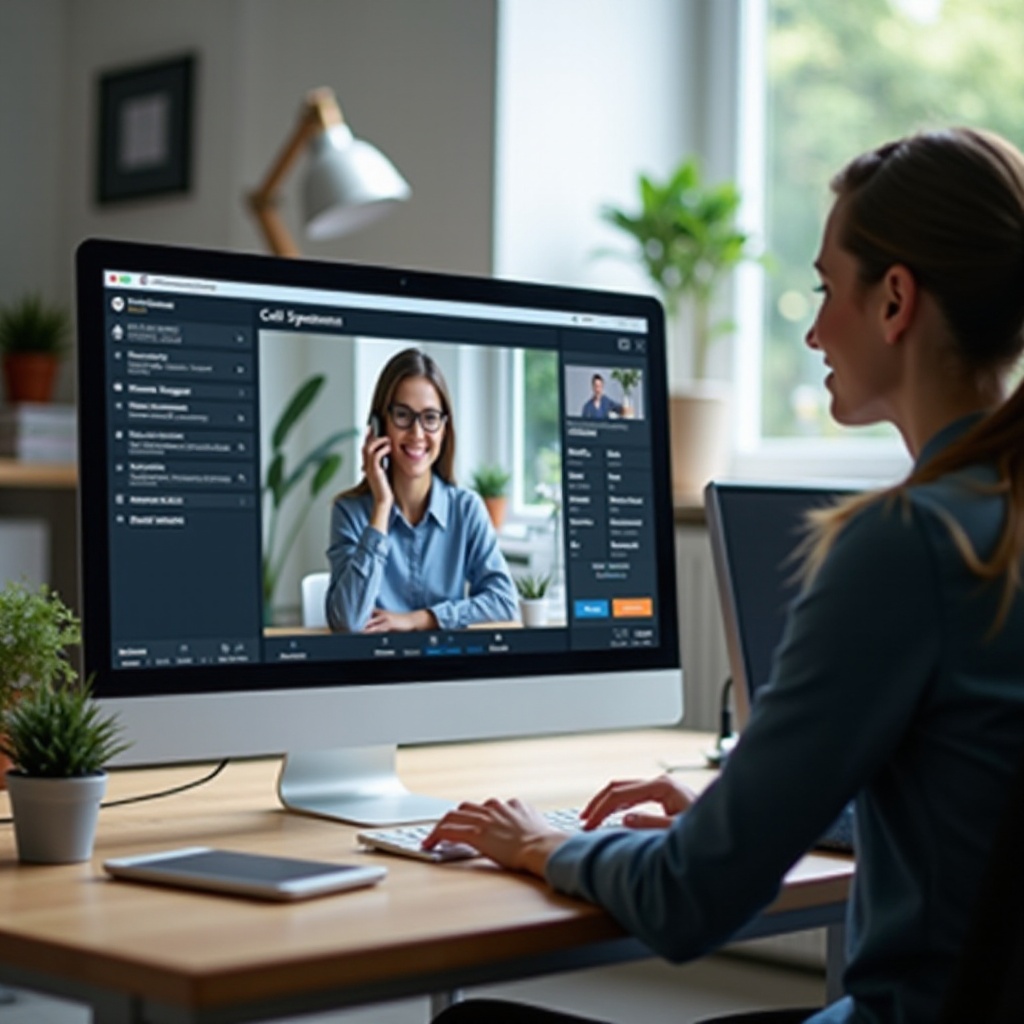
Conseils pour optimiser vos appels téléphoniques sur PC
Bien choisir votre matériel et optimiser votre connexion réseau peuvent grandement améliorer la qualité de vos appels téléphoniques sur PC.
Choisir le bon matériel
- Utilisez un casque avec microphone intégré pour une meilleure qualité sonore.
- Optez pour des périphériques de qualité (microphone et haut-parleurs).
- Si possible, utilisez une caméra HD pour des appels vidéo plus clairs.
Optimiser votre connexion réseau
- Assurez-vous d'avoir une connexion internet stable.
- Privilégiez une connexion câblée plutôt que le Wi-Fi pour réduire les interférences.
- Fermez les applications inutiles pour libérer de la bande passante.
Ajuster les paramètres des applications
- Vérifiez régulièrement les mises à jour de l'application.
- Ajustez les paramètres audio et vidéo pour une meilleure performance.
- Utilisez des fonctionnalités complémentaires comme la réduction de bruit si disponible.
Après avoir optimisé votre configuration et vos paramètres, il est essentiel de penser à la sécurité et à la confidentialité de vos appels téléphoniques.
Sécurité et confidentialité lors des appels téléphoniques sur PC
Passer des appels téléphoniques sur PC soulève des questions de sécurité et de confidentialité. Suivez ces conseils pour protéger vos communications.
Utiliser des mots de passe forts
- Créez des mots de passe complexes et changez-les régulièrement.
- Évitez d'utiliser le même mot de passe pour plusieurs applications.
Applications avec chiffrement des appels
- Choisissez des applications qui offrent le chiffrement de bout en bout.
- Vérifiez les politiques de sécurité des applications que vous utilisez.
Protéger votre vie privée et gérer vos données
- Limitez les informations personnelles que vous partagez.
- Contrôlez les permissions d'accès aux applications sur votre ordinateur.
- Gérez les enregistrements d’appels et supprimez-les si nécessaire.
Conclusion
Passer des appels téléphoniques sur votre PC est non seulement pratique, mais il peut également améliorer significativement la qualité de vos communications. En choisissant la bonne application, en configurant correctement votre matériel et en assurant la sécurité de vos échanges, vous profiterez d'une expérience optimale.
Questions fréquemment posées
Quelle est la meilleure application pour des appels téléphoniques sur PC ?
Les meilleures applications incluent Skype, Google Voice, WhatsApp, Zoom et Microsoft Teams. Le choix dépend de vos besoins spécifiques, comme la qualité de l'appel, les tarifs et les fonctionnalités supplémentaires.
Est-il sûr de passer des appels téléphoniques sur PC ?
Oui, il est sûr de passer des appels téléphoniques sur PC tant que vous utilisez des applications sécurisées, configurez des mots de passe forts et profitez du chiffrement de bout en bout pour protéger vos communications.
Comment améliorer la qualité des appels téléphoniques sur mon PC ?
Pour améliorer la qualité des appels, assurez-vous d'utiliser un casque de qualité, une bonne connexion internet, et optimisez les paramètres de votre application tels que l'audio et la vidéo.