Introduction
Remplacer la batterie d’un MacBook Air peut sembler une tâche ardue, mais avec le bon matériel et des instructions précises, c’est tout à fait réalisable. Une batterie vieillissante ou défectueuse peut fortement impacter les performances de votre ordinateur. Dans ce guide, nous vous montrerons comment faire ce changement en toute sécurité, étape par étape.
Préparatifs pour le Remplacement
Avant de commencer, il est important de se préparer correctement pour éviter tout problème et garantir que le processus se déroule sans accroc.
Matériel nécessaire
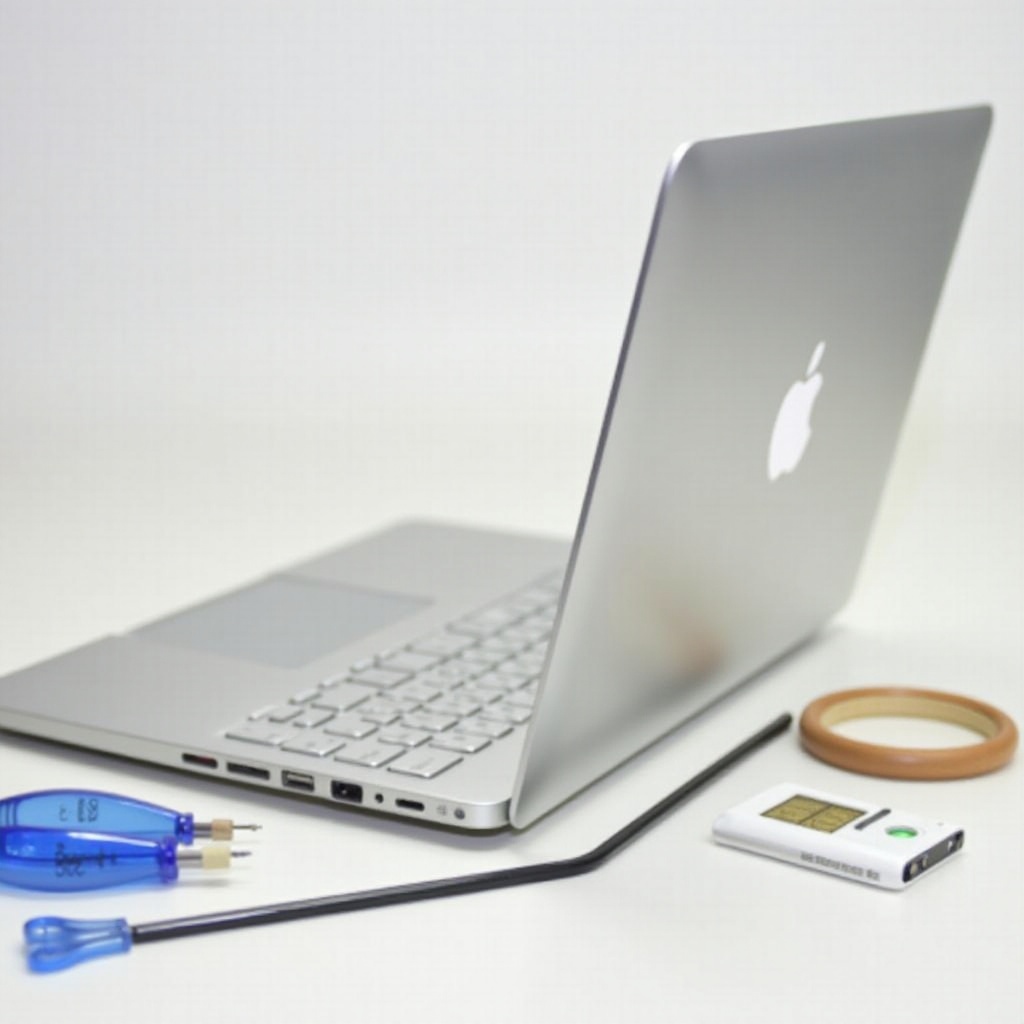
Pour changer la batterie de votre MacBook Air, vous aurez besoin de :- Une nouvelle batterie compatible avec votre modèle de MacBook Air- Un tournevis Pentalobe P5- Un tournevis Torx T5- Une carte en plastique fine ou un médiator
Consignes de sécurité
Assurez-vous de travailler dans un environnement propre et bien éclairé. Portez des bracelets antistatiques pour éviter tout dommage électrique aux composants internes. Il est également crucial de débrancher votre MacBook Air et de l’éteindre complètement avant de commencer.
Étapes pour Changer la Batterie
Maintenant que vous avez tout le matériel nécessaire, suivez les étapes suivantes pour remplacer la batterie de votre MacBook Air :
1. Éteindre et débrancher le MacBook Air
La première étape consiste à éteindre complètement votre MacBook Air et à le débrancher de toute source d’alimentation. Cela est vital pour éviter tout choc électrique et préserver l’intégrité des composants internes.
2. Retirer la coque inférieure
Utilisez le tournevis Pentalobe P5 pour retirer les vis situées au niveau de la coque inférieure de votre MacBook Air. Conservez-les dans un endroit sûr, car elles sont petites et faciles à égarer.
3. Déconnecter et enlever l’ancienne batterie
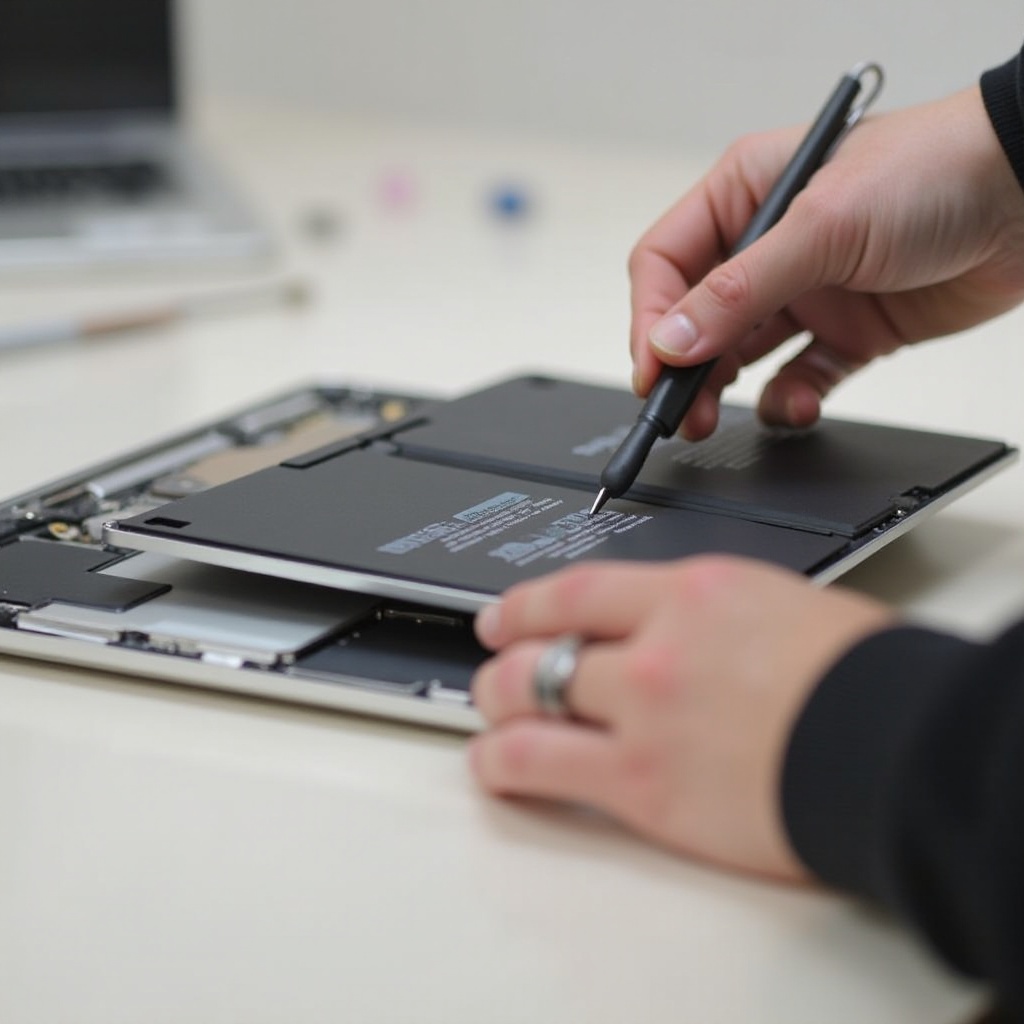
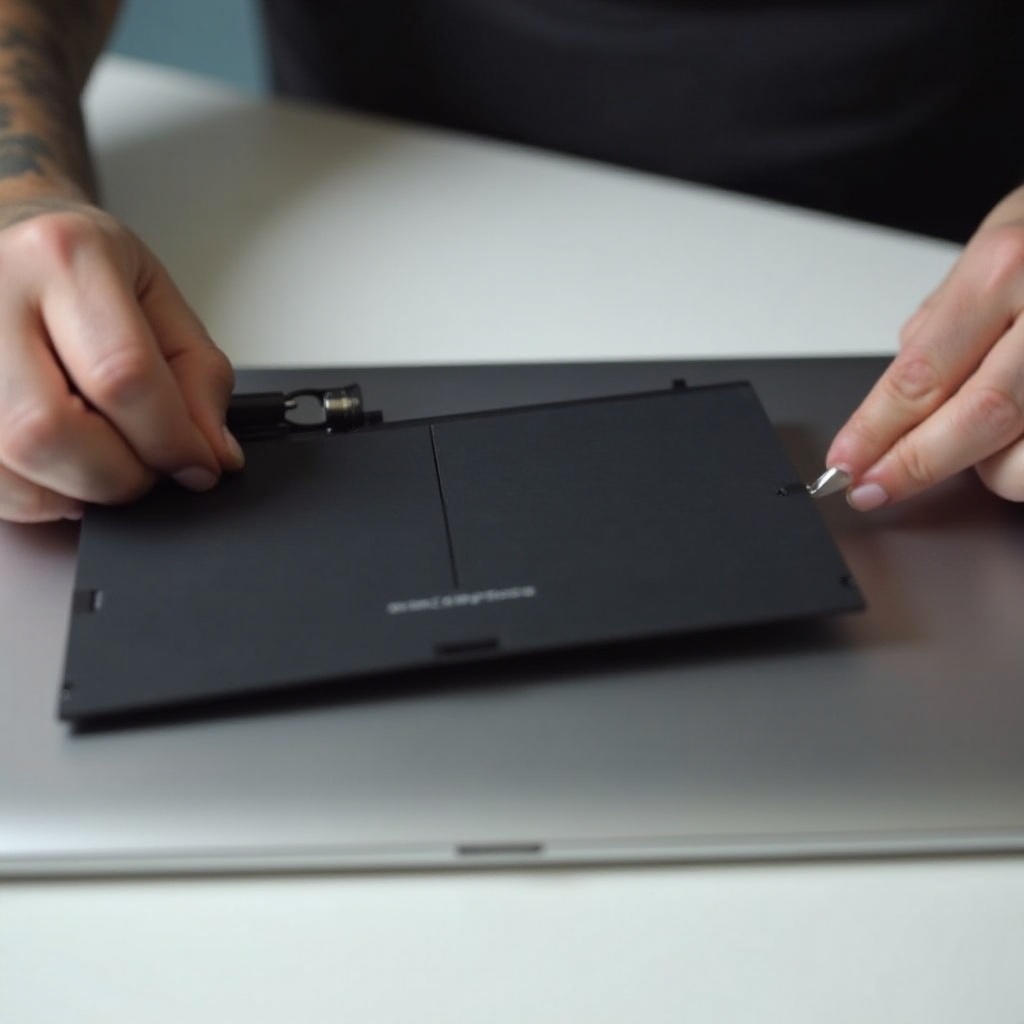
Une fois la coque retirée, utilisez la carte en plastique fine ou le médiator pour déconnecter doucement la batterie. Ensuite, avec le tournevis Torx T5, retirez les vis qui maintiennent la batterie en place. Enlevez délicatement l’ancienne batterie.
4. Installer la nouvelle batterie
Placez la nouvelle batterie dans le compartiment et vissez-la en utilisant les vis Torx T5 précédemment retirées. Assurez-vous que la batterie est bien fixée et connectez-la soigneusement à la carte mère.
5. Remonter le MacBook Air
Après avoir installé la nouvelle batterie, replacez la coque inférieure et fixez-la à l’aide des vis Pentalobe P5. Assurez-vous que tout est bien en place avant de rallumer votre appareil.
Test et Calibration de la Nouvelle Batterie
Après avoir remplacé la batterie, il est essentiel de vérifier que tout fonctionne correctement et de calibrer la nouvelle batterie pour garantir des performances optimales.
Vérifier si le MacBook Air reconnaît la nouvelle batterie
Rallumez votre MacBook Air et assurez-vous qu’il se charge correctement. Accédez aux paramètres de la batterie dans macOS pour vérifier qu’elle est reconnue et qu’elle affiche les informations appropriées.
Effectuer une calibration de la batterie
Pour calibrer la nouvelle batterie :1. Chargez entièrement votre MacBook Air et laissez-le branché pendant quelques heures supplémentaires.2. Débranchez-le et utilisez-le jusqu’à ce qu’il se mette en veille en raison de la décharge complète.3. Rechargez-le à 100% sans interruption.
Cette calibration aide à assurer que le système macOS mesure et affiche correctement le niveau de charge de la batterie.
Conseils pour Prolonger la Durée de Vie de la Batterie
Maintenant que vous avez une nouvelle batterie, suivez ces conseils pour en prolonger la durée de vie :
Bonnes pratiques d’utilisation
- Évitez les températures extrêmes, qui peuvent endommager la batterie.
- Ne laissez pas votre MacBook Air débranché pendant de longues périodes.
- Maintenez un niveau de charge entre 20% et 80% pour des performances optimales.
Logiciels de gestion de batterie
Utilisez des logiciels de gestion de batterie disponibles sur l’App Store. Ces outils peuvent vous aider à surveiller l’état de la batterie et à optimiser son usage.
Conclusion
Voici un guide complet pour vous aider à changer la batterie de votre MacBook Air. En suivant ces étapes détaillées et en prenant soin de votre nouvelle batterie, vous prolongerez non seulement la durée de vie de votre appareil, mais également améliorerez ses performances globales.
Questions fréquemment posées
Quels sont les signes indiquant que la batterie doit être remplacée ?
Les signes incluent des temps de charge plus courts, une autonomie réduite, une surchauffe, et des messages de macOS indiquant un service de batterie nécessaire.
Est-il possible de changer la batterie d’un MacBook Air soi-même ?
Oui, il est possible de changer la batterie soi-même à condition de suivre attentivement les instructions et de disposer des outils appropriés.
Combien de temps dure la nouvelle batterie après le remplacement ?
Cela dépend de l’utilisation, mais en général, une nouvelle batterie peut durer entre 3 à 5 ans avec des pratiques de charge et d’entretien appropriées.