Introduction
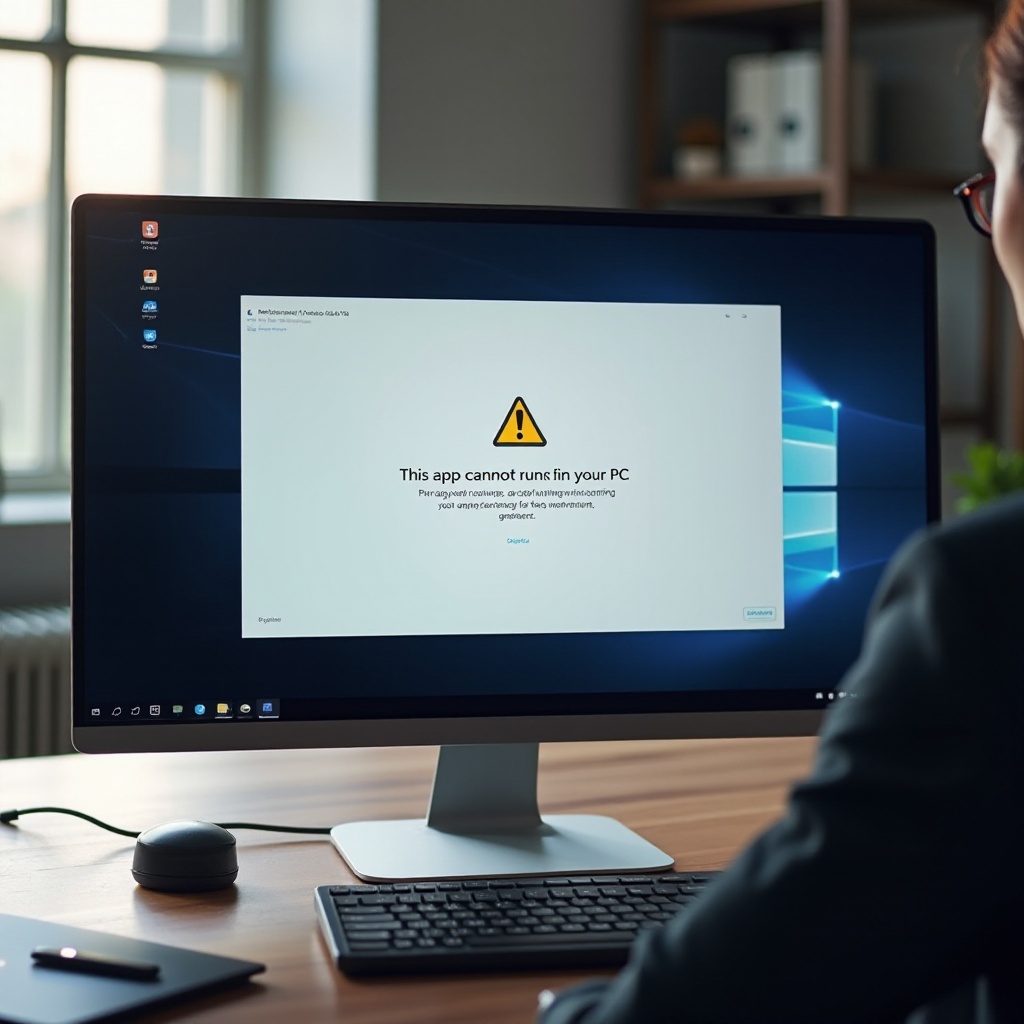
L'erreur « Cette application ne peut pas s'exécuter sur votre PC » est un problème courant rencontré par de nombreux utilisateurs de Windows. Ce message d'erreur apparaît généralement lorsqu'une application ne correspond pas à la configuration de votre système ou lorsqu'il y a des problèmes de permissions utilisateur. Heureusement, il existe plusieurs solutions pour résoudre ce problème et permettre à vos applications de fonctionner correctement sur votre ordinateur. Dans ce guide, nous examinerons les causes possibles de cette erreur, ainsi que les étapes de dépannage de base et avancées.

Comprendre le message d'erreur
Le message d'erreur 'Cette application ne peut pas s'exécuter sur votre PC' peut être frustrant, mais comprendre sa signification est la première étape pour le résoudre. Ce message peut apparaître sous différentes versions de Windows, notamment Windows 10 et Windows 11. Généralement, il signifie que l’application que vous essayez d’exécuter n'est pas compatible avec la version de Windows installée sur votre PC.Il est important de noter que ce message d'erreur n'indique pas toujours un problème grave. Souvent, il peut être résolu par des ajustements mineurs ou des mises à jour de logiciels. Passons aux raisons courantes qui provoquent cette erreur.
Raisons courantes de l'erreur
Problèmes de compatibilité de l'application
L'une des raisons les plus courantes de ce message d'erreur est la compatibilité de l'application. Certaines applications sont conçues pour fonctionner uniquement sur des systèmes 32 bits ou 64 bits. Si votre système ne correspond pas à l'architecture de l'application, il ne pourra pas s’exécuter correctement.
Permissions utilisateur insuffisantes
Parfois, l'erreur survient simplement à cause de permissions utilisateur insuffisantes. Votre compte utilisateur Windows peut ne pas avoir les privilèges nécessaires pour exécuter certaines applications, surtout si elles doivent apporter des modifications au système.
Logiciels obsolètes ou fichiers corrompus
Des applications obsolètes ou des fichiers système corrompus peuvent également provoquer ce message d'erreur. Les mises à jour régulières des systèmes et des applications sont cruciales pour maintenir le bon fonctionnement de votre PC.Maintenant que nous avons discuté des principales raisons de cette erreur, explorons les solutions de base pour la résoudre.

Solutions de base pour résoudre le problème
Exécuter en mode administrateur
La première solution à essayer est d'exécuter l'application en mode administrateur. Pour ce faire:1. Cliquez avec le bouton droit sur l'application que vous essayez d'ouvrir.2. Sélectionnez 'Exécuter en tant qu'administrateur'.3. Confirmez l'invite de contrôle de compte utilisateur (UAC).
Utiliser la compatibilité de mode Windows
Si l'exécution en tant qu'administrateur ne résout pas le problème, la prochaine étape est d'utiliser le mode de compatibilité de Windows:1. Cliquez avec le bouton droit sur l'application.2. Sélectionnez 'Propriétés'.3. Allez à l'onglet 'Compatibilité'.4. Cochez 'Exécuter ce programme en mode de compatibilité pour' et sélectionnez une version antérieure de Windows.5. Cliquez sur 'Appliquer' puis 'OK'.
Mettre à jour l'application
Assurez-vous que l'application que vous essayez d'utiliser est à jour. Les développeurs publient souvent des mises à jour pour corriger les bugs et améliorer la compatibilité.Ces solutions de base devraient résoudre le problème dans la majorité des cas. Si le message d'erreur persiste, des solutions plus avancées peuvent être nécessaires.
Solutions avancées
Modifier les paramètres du registre
Modifier les paramètres du registre peut aider à résoudre les problèmes plus complexes. Soyez cependant prudent, car une mauvaise manipulation du registre peut entraîner des problèmes plus graves. Voici les étapes:1. Appuyez sur 'Win + R' puis tapez 'regedit' et appuyez sur 'Entrée'.2. Accédez à la clé de registre spécifique liée à l'application.3. Effectuez les modifications nécessaires et sauvegardez.
Désactiver le démarrage sécurisé BIOS/UEFI
Désactiver le démarrage sécurisé dans le BIOS/UEFI peut aider dans certains cas où les applications nécessitent des accès spécifiques au matériel:1. Redémarrez votre PC et entrez dans le BIOS/UEFI.2. Trouvez l'option 'Secure Boot' et désactivez-la.3. Enregistrez les modifications et redémarrez votre PC.
Utiliser des outils de diagnostic et de réparation
Les outils intégrés tels que le vérificateur de fichiers système (SFC) et l'outil de gestion et de maintenance des images de déploiement (DISM) peuvent scanner et réparer les fichiers corrompus :1. Ouvrez l'invite de commandes en tant qu'administrateur.2. Tapez 'sfc /scannow' et appuyez sur 'Entrée'.3. Une fois terminé, tapez 'dism /online /cleanup-image /restorehealth' et appuyez sur 'Entrée'.Ces solutions avancées devraient couvrir la plupart des cas où les solutions de base ne suffisent pas. Enfin, passons à la conclusion pour récapituler.
Conclusion
Le message d'erreur « Cette application ne peut pas s'exécuter sur votre PC » peut souvent être résolu par des ajustements mineurs ou des mises à jour. Il est essentiel de comprendre les causes possibles et de suivre des étapes méthodiques pour diagnostiquer et résoudre le problème. En utilisant les solutions de base telles que l'exécution en mode administrateur et le mode de compatibilité, combinées à des solutions avancées comme la modification du registre et l'utilisation d'outils de diagnostic, vous pouvez surmonter cette erreur et garantir le bon fonctionnement de vos applications.En suivant ces conseils et en prenant soin de maintenir votre système à jour, vous réduirez considérablement la probabilité de rencontrer des erreurs similaires à l'avenir.
Questions fréquemment posées
Pourquoi ce message est-il affiché sur mon ordinateur ?
Ce message peut apparaître en raison de problèmes de compatibilité, de permissions insuffisantes ou de logiciels obsolètes.
Dois-je télécharger une version spécifique pour éviter ce problème ?
Oui, assurez-vous de télécharger la version de l'application compatible avec votre architecture système (32 bits ou 64 bits) et le système d'exploitation Windows.
Est-ce que toutes les applications peuvent être résolues avec ces méthodes ?
La majorité des problèmes peuvent être résolus avec ces méthodes. Cependant, certaines applications peuvent nécessiter des solutions spécifiques ou une assistance technique supplémentaire.