Introduction
Transférer des photos de votre PC vers votre iPhone peut sembler un défi sans iTunes. Heureusement, il existe plusieurs méthodes simples et efficaces pour le faire. Que vous préfériez utiliser des services de cloud, des applications de transfert tierces ou un câble USB, ce guide complet vous montrera comment transférer vos photos sans tracas.
Utiliser iCloud Photos
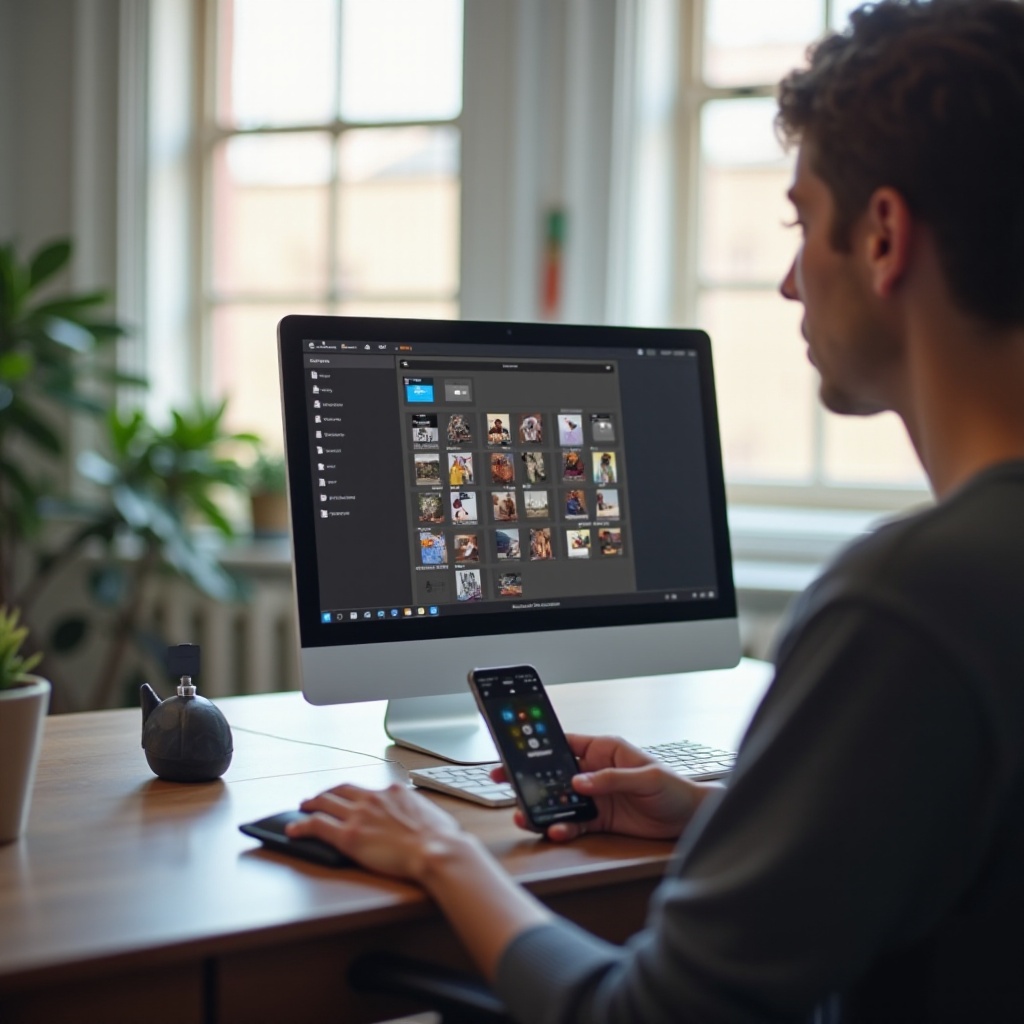
L'une des méthodes les plus simples pour transférer des photos de votre PC vers votre iPhone est d'utiliser iCloud Photos.
Activer iCloud Photos sur PC
- Téléchargez et installez iCloud pour Windows depuis le site officiel d'Apple.
- Connectez-vous avec votre identifiant Apple.
- Ouvrez iCloud pour Windows et activez 'Photos'.
- Cliquez sur 'Options' à côté de 'Photos' et cochez 'iCloud Photos'.
Configurer iCloud Photos sur iPhone
- Sur votre iPhone, allez dans 'Réglages'.
- Tapez sur votre nom en haut, puis sélectionnez 'iCloud'.
- Choisissez 'Photos' et activez 'iCloud Photos'.
Synchroniser les photos automatiquement
- Déplacez les photos de votre PC dans le dossier 'iCloud Photos'.
- Les photos se téléchargeront automatiquement dans le cloud et apparaîtront dans l'application Photos de votre iPhone.
En utilisant iCloud Photos, vous vous assurez que toutes vos photos sont synchronisées entre vos appareils sans avoir à utiliser de câble.
Utiliser Google Photos
Google Photos est une excellente alternative à iCloud Photos, offrant une grande compatibilité et des fonctionnalités de sauvegarde et de synchronisation automatiques.
Télécharger et installer Google Photos
- Téléchargez Google Photos depuis le site officiel.
- Installez l'application sur votre PC.
- Connectez-vous avec votre compte Google.
Configurer la sauvegarde et la synchronisation
- Ouvrez Google Photos sur votre PC.
- Allez dans les paramètres et activez 'Sauvegarde et synchronisation'.
- Sélectionnez les dossiers contenant les photos que vous souhaitez transférer.
Transférer les photos du PC à Google Photos, puis à l'iPhone
- Ouvrez l'application Google Photos sur votre iPhone (disponible sur l'App Store).
- Connectez-vous avec le même compte Google.
- Vos photos téléchargeront automatiquement sur l'iPhone.
Google Photos offre une méthode pratique pour transférer et sauvegarder vos photos sans utiliser iTunes.
Utiliser des applications de transfert tiers
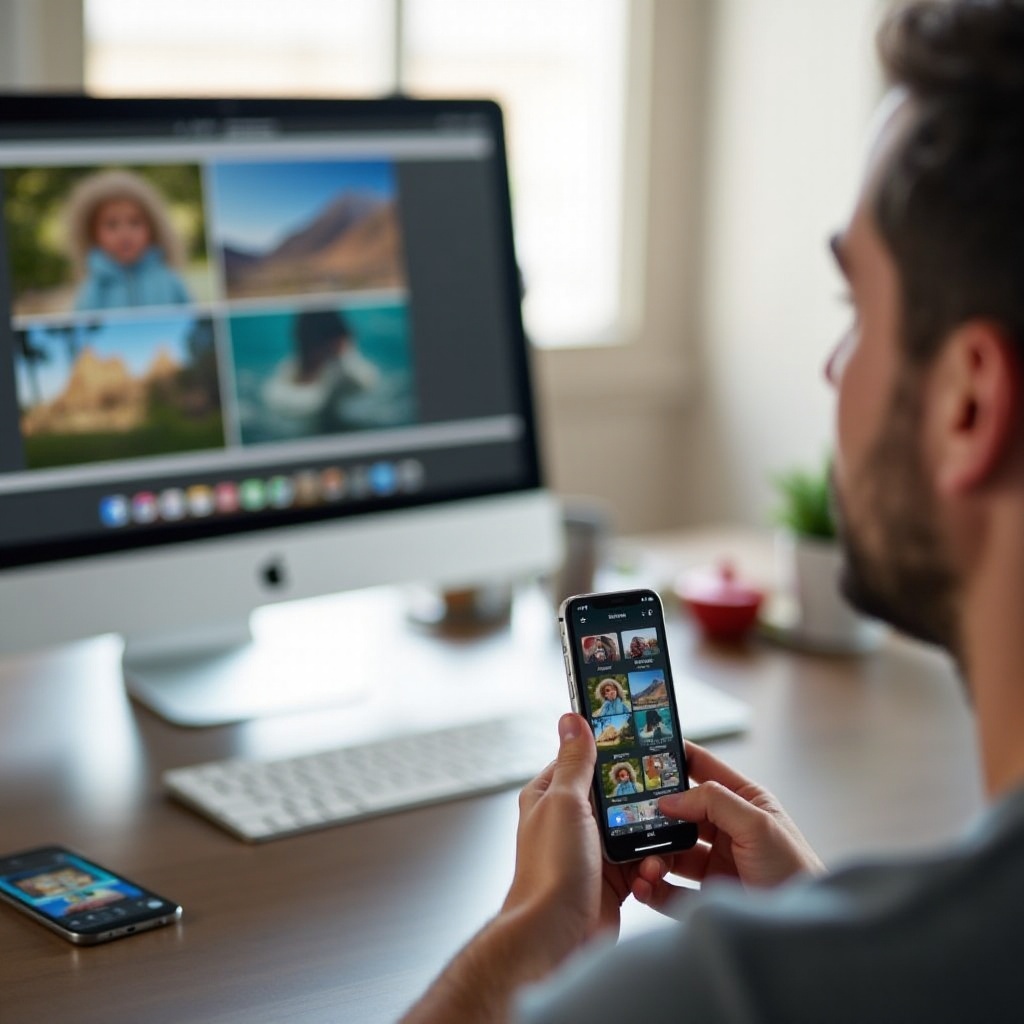
Plusieurs applications de transfert de fichiers fiables peuvent vous aider à transférer vos photos de PC à iPhone sans iTunes, notamment AnyTrans et Dr.Fone.
Revue de plusieurs applications recommandées
AnyTrans:- Compatible avec iOS et Windows.- Interface simple et intuitive.
Dr.Fone:- Offre une gamme complète d'outils de gestion pour iOS.- Supporte le transfert de divers fichiers, y compris les photos.
Étapes détaillées pour l'utilisation de AnyTrans
- Téléchargez et installez AnyTrans sur votre PC.
- Connectez votre iPhone à votre PC via un câble USB.
- Lancez AnyTrans et cliquez sur 'Device Manager'.
- Sélectionnez 'Connect to Computer' puis 'Add Content'.
- Choisissez les photos à transférer et cliquez sur 'Open'.
Étapes détaillées pour l'utilisation de Dr.Fone
- Téléchargez et installez Dr.Fone sur votre PC.
- Connectez votre iPhone à votre PC avec un câble USB.
- Ouvrez Dr.Fone et sélectionnez 'Phone Manager'.
- Cliquez sur 'Transfer Photos' et choisissez les photos à transférer.
- Cliquez sur 'Transfer to Device' pour copier les photos sur votre iPhone.
Ces applications offrent une flexibilité supplémentaire par rapport à iTunes, permettant un transfert facile et rapide de vos photos.
Utiliser un câble USB et une application de transfert
Si vous préférez une approche traditionnelle, utiliser un câble USB et une application de transfert comme Documents by Readdle peut être une excellente option.
Expliquer le processus en utilisant des applications (ex: Documents by Readdle)
- Téléchargez et installez Documents by Readdle sur votre iPhone.
- Connectez votre iPhone à votre PC via un câble USB.
Étapes détaillées pour transférer avec un câble USB
- Ouvrez l'application Documents by Readdle sur votre iPhone.
- Sur votre PC, ouvrez votre dossier 'Ce PC' et trouvez votre iPhone sous 'Périphériques et lecteurs'.
- Copiez les photos de votre PC et collez-les dans un dossier de l'application Documents sur votre PC.
- Les photos seront accessibles directement depuis l'application sur votre iPhone.
Cette méthode permet un transfert direct et sans intervention du cloud, c'est idéal pour ceux qui préfèrent ne pas uploader leurs photos en ligne.
Conclusion
Transférer des photos de votre PC vers votre iPhone sans iTunes est tout à fait réalisable grâce à plusieurs méthodes efficaces telles que l'utilisation d'iCloud Photos, Google Photos, des applications de transfert tierces ou même un câble USB. Chaque méthode a ses avantages spécifiques et peut être choisie en fonction de vos préférences personnelles et de vos besoins. En suivant ces instructions, vous pouvez vous assurer que vos précieuses photos sont facilement accessibles sur votre iPhone, rendant le processus sans stress et pratique.
Questions fréquemment posées
Puis-je utiliser AirDrop pour transférer des photos de PC à iPhone?
Non, AirDrop n'est pas disponible sur les PC Windows. AirDrop fonctionne uniquement entre appareils Apple. Utilisez plutôt les méthodes de cloud ou les applications de transfert mentionnées ci-dessus.
Quelles sont les meilleures alternatives gratuites à iTunes?
Les meilleures alternatives gratuites incluent l'utilisation d'iCloud Photos, Google Photos, et l'application Documents by Readdle. These methods offer efficient photo transfer without using iTunes.
Mes photos seront-elles de qualité inférieure après le transfert?
Non, les méthodes décrites maintiennent la qualité originale des photos lors du transfert. Toutefois, vérifiez les paramètres de sauvegarde sur Google Photos pour s'assurer que les photos conservent leur résolution maximale.